CMSKite para WordPress
Um blog mais simples para o seu site WordPress. Sem plugin.
Seu site WordPress continua exatamente como está. Você escreve os posts no CMSKite, com ou sem IA, e cola duas linhas de código num bloco HTML personalizado de uma página. Cada post publicado aparece ali com as fontes e cores do seu tema, sem plugin para instalar, atualizar ou proteger.
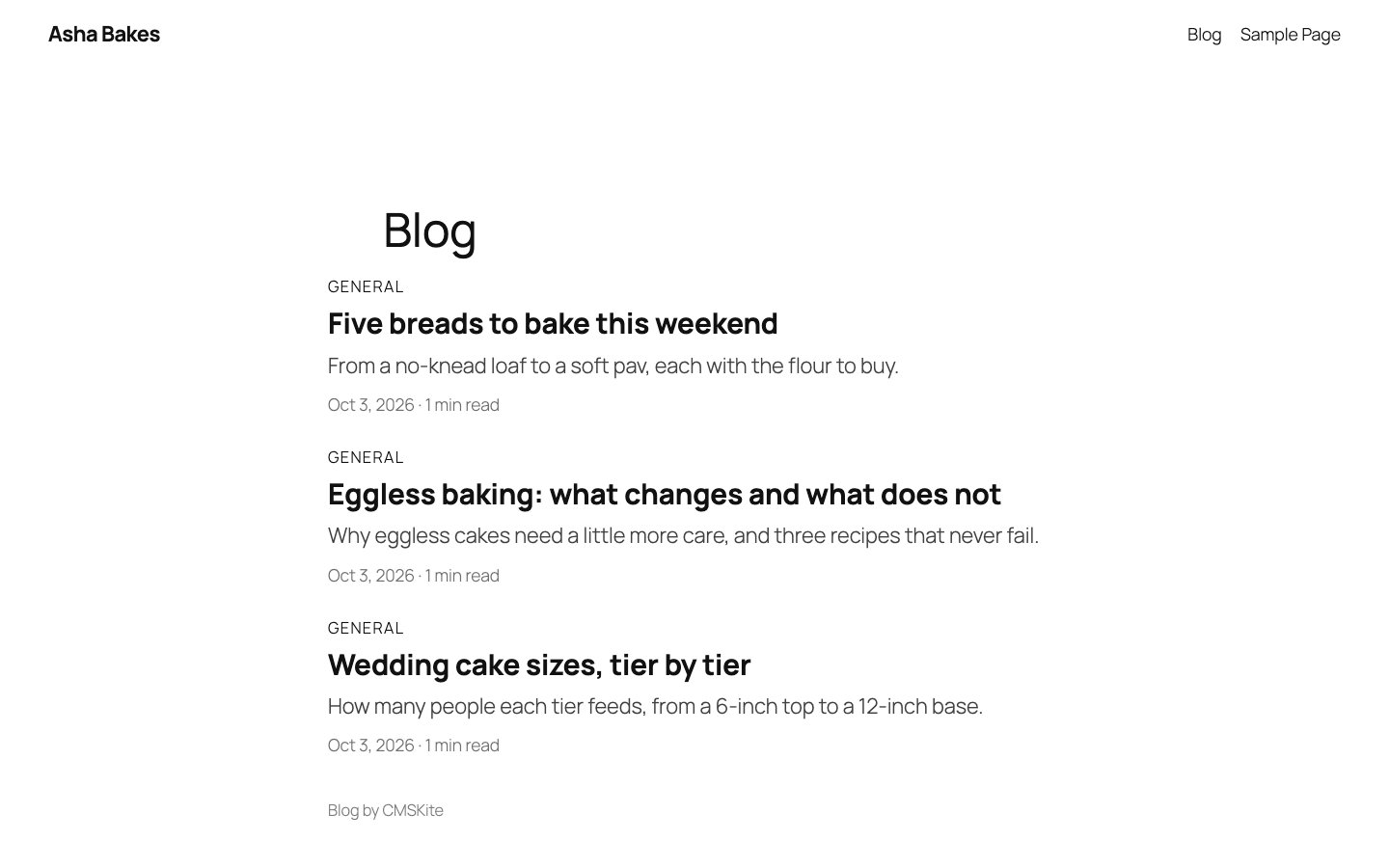
Por que não usar os posts do próprio WordPress?
Pode usar, e se eles funcionam para você, continue com eles. Quem chega ao CMSKite vindo do WordPress costuma ter três motivos: o editor de posts é pesado para quem só quer escrever, cada plugin de SEO, cache ou formulário é mais uma coisa para atualizar e proteger, e quem escreve não deveria precisar de um login de administrador do site inteiro. Exemplo: uma confeitaria em São Paulo que quer que a estagiária publique receitas sem correr o risco de mexer no tema.
- Quem escreve nunca entra no WordPress. Convide as pessoas para o CMSKite como editoras; elas não conseguem mudar seu tema, seus plugins nem suas páginas.
- Nada para atualizar. O blog são duas linhas de código. Não existe versão de plugin para ficar desatualizada.
- SEO em cada post, sem plugin de SEO para isso. Cada post ganha título, descrição, link canônico e dados de artigo próprios quando é aberto.
- Um rascunho a partir de uma frase. O Escrever com IA cria o rascunho do post para você revisar e publicar.
Pronto em cinco minutos
Crie sua conta e copie as duas linhas
Crie sua conta grátis. No painel, abra Conectar seu site, escolha WordPress e clique em Copiar código. O nome do seu blog já vem preenchido.
Abra a página onde o blog vai ficar
No WordPress, vá em Páginas e edite a página que vai receber o blog, ou crie uma página nova chamada “Blog”. Não use a página definida como Página de posts (veja os problemas mais abaixo).
Adicione um bloco HTML personalizado
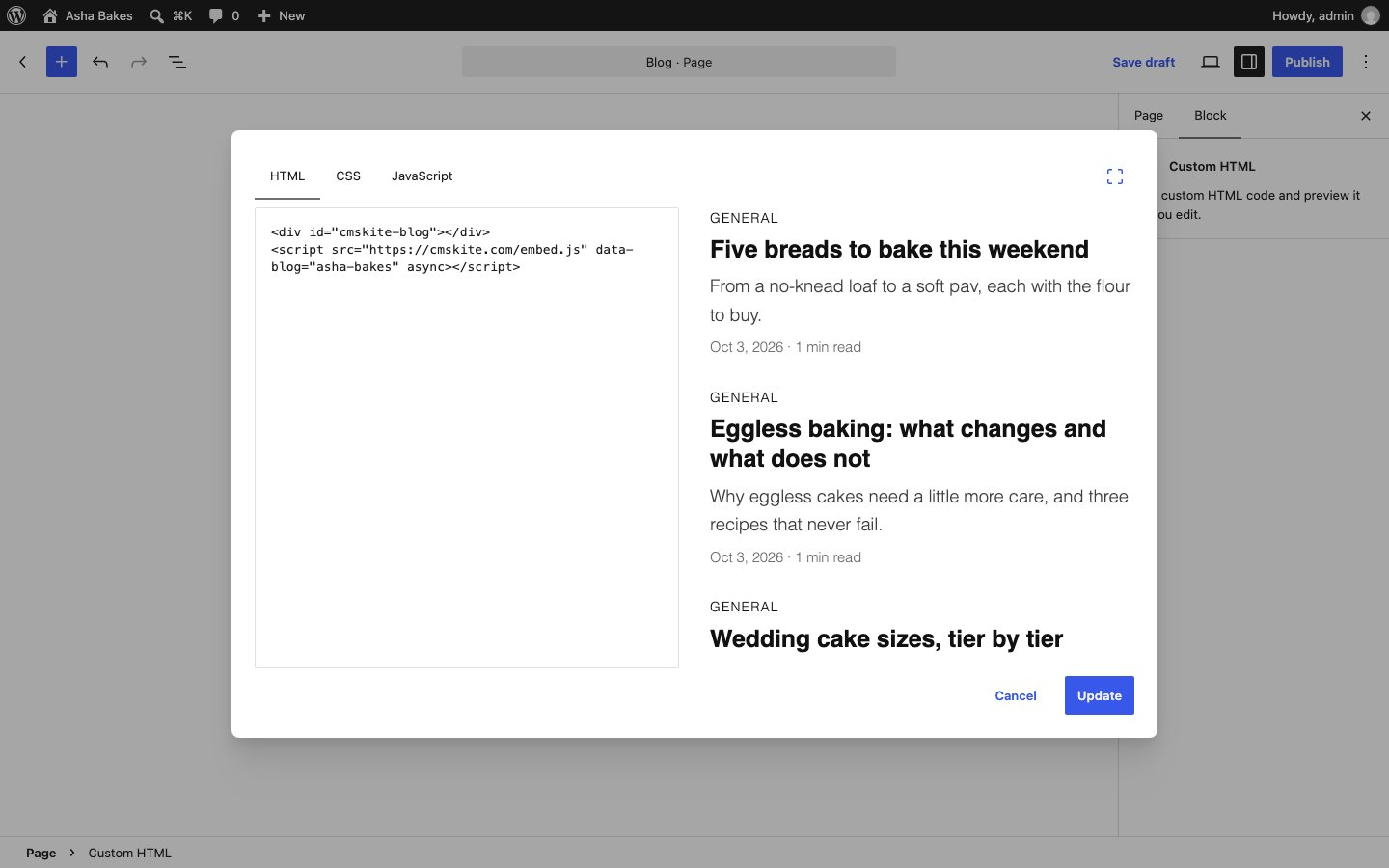
Clique no + do inseridor de blocos, digite HTML personalizado e escolha o bloco. No WordPress 7, clique em Editar HTML, cole as duas linhas na aba HTML e clique em Atualizar. Versões anteriores já mostram direto a caixa para o código.
html<div id="cmskite-blog"></div> <script src="https://cmskite.com/embed.js" data-blog="seu-blog" async></script>Atualize e abra a página
Clique em Atualizar (ou Publicar) e abra a página. Seus posts aparecem em lista; um clique abre o post na mesma página. Em até um minuto o CMSKite percebe a página e marca seu site como conectado.
Editor clássico: cole as linhas na aba Texto, não na aba Visual. Elementor: arraste um widget HTML e cole ali. Divi: use um módulo Code (nome da interface em inglês). O resultado é o mesmo.
Problemas comuns e como resolver
O código some ou aparece como texto depois de salvar
O WordPress só deixa algumas pessoas salvarem scripts. No seu próprio WordPress, Administradores e Editores podem; Autores e Colaboradores não, e numa rede multisite só o Super administrador pode. Peça para um Administrador colar o código. No WordPress.com, scripts exigem um plano pago com os recursos de hospedagem (plugins) ativados; nos outros planos o script é removido quando você salva.
A página mostra seus posts antigos do WordPress
Se a página estiver definida como Página de posts em Configurações → Leitura, o WordPress troca o conteúdo dela pelos seus posts do WordPress e nunca mostra o bloco. Coloque as linhas em outra página ou mude a Página de posts para “— Selecionar —”.
O blog só aparece depois de rolar a página ou clicar
Um plugin de velocidade está atrasando os scripts até alguém interagir com a página. Buscadores não interagem, então veriam uma página vazia. No WP Rocket, em File Optimization → Delay JavaScript execution, adicione
cmskiteem Excluded JavaScript Files (nomes da interface em inglês). LiteSpeed Cache, Perfmatters e FlyingPress têm o mesmo tipo de lista de exclusão.As aspas ficam curvas ou o código aparece na página
O código foi colado num bloco Parágrafo ou na aba Visual, que tratam tudo como texto. Apague e cole num bloco HTML personalizado (ou na aba Texto).
SEO no WordPress
Quando alguém abre um post, o código de incorporação passa para a página o título, a descrição, o link canônico e os dados de artigo daquele post, e o Google o registra como uma página própria do seu site. Dois ajustes específicos do WordPress fazem isso funcionar direito.
1. Deixe o link canônico do post ser o único. O WordPress (e o Yoast ou o Rank Math, se você usa) já imprime um link canônico na página do blog. O Google pede um único link canônico por página, então remova o do WordPress só na página do blog. Adicione isto com o plugin Code Snippets ou no functions.php do tema; o código considera que o slug da página é blog:
// O link canônico da página do blog vem do CMSKite, um por post.
add_action('wp', function () {
  if (!is_page('blog')) return;
  remove_action('wp_head', 'rel_canonical');
  add_filter('wpseo_canonical', '__return_false');
  add_filter('rank_math/frontend/canonical', '__return_false');
});
2. Entregue ao Google o sitemap dos seus posts. O sitemap do WordPress ou do seu plugin de SEO não conhece os posts do CMSKite. Nós mantemos um sitemap deles para você, com cada post no endereço dele no seu site. Adicione uma linha ao robots.txt (Yoast: Yoast SEO → Ferramentas → Editor de arquivos; Rank Math: Configurações gerais → Editar robots.txt). Sem plugin de SEO, o WordPress não tem editor de robots.txt; um arquivo robots.txt colocado na pasta principal do site pelo gerenciador de arquivos da sua hospedagem faz o mesmo papel:
Sitemap: https://cmskite.com/b/seu-blog/site-sitemap.xmlPrefere endereços como /blog/meu-post em vez de /blog/?post=meu-post? O WordPress resolve com uma regra de reescrita; os passos estão no guia de incorporação. Os dois tipos de endereço são indexados.
Seus posts antigos do WordPress continuam onde estão: endereços e posições no Google não mudam. Só evite escrever sobre o mesmo tema nos dois lugares, para os dois posts não disputarem a mesma busca.
Quanto custa
| Free | Starter | Team | |
|---|---|---|---|
| Preço | Grátis para sempre | R$ 39 por mês | R$ 129 por mês |
| Posts | 35 | Ilimitado | Ilimitado |
| Posts escritos com IA | 3 por mês | 30 por mês | 30 por mês |
| Sites | 1 | 1 | 5 |
| Membros da equipe | 2 | 3 | 5 |
Não há nada a comprar para o WordPress em si: as mesmas duas linhas funcionam em todos os planos.
Perguntas frequentes
- Isso deixa meu site WordPress mais lento?
- Não. O script tem poucos kilobytes, carrega depois do resto da página e só roda na página onde você o colocou. Os posts vêm do CMSKite, não da sua hospedagem.
- Preciso instalar algum plugin?
- Não. O bloco HTML personalizado faz parte do WordPress. O trecho opcional do link canônico e a regra de reescrita podem ir no functions.php, se você preferir não instalar o Code Snippets.
- Meus posts vão aparecer no Google?
- Sim. Cada post ganha um endereço próprio no seu site, com título, descrição, link canônico e dados de artigo próprios, e o nosso sitemap lista todos eles para os buscadores.
- Posso manter meus posts antigos do WordPress?
- Sim. Eles continuam exatamente onde estão. Os posts do CMSKite ficam na página que você escolher, então os dois convivem lado a lado.
- Funciona no WordPress.com?
- Nos planos do WordPress.com com os recursos de hospedagem (plugins) ativados, sim. Nos planos sem eles, o WordPress.com remove scripts quando você salva; use então o link gratuito do blog do CMSKite e coloque um link para ele no seu menu.
- É grátis?
- Sim. O plano gratuito inclui um blog hospedado, posts e posts escritos com IA todo mês, sem cartão. A tabela acima mostra os limites atuais.
Veja também
Conferido em