Funcionalidade · Blog no seu site
Adicione um blog ao site que você já tem.
Sem tema novo, sem plugin, sem programador. Copie duas linhas de código do painel, cole numa página do seu site, e cada post que você publicar aparece ali com as fontes e cores do próprio site. Um clique abre o post na mesma página, com endereço próprio.
O que é
A maioria dos sites de empresa foi feita para vender, não para publicar. Colocar um blog depois costuma significar um plugin novo, um tema que não combina direito ou pagar alguém para refazer páginas. O código de incorporação pula tudo isso. Seu site continua exatamente como está, e uma página dele vira o seu blog.
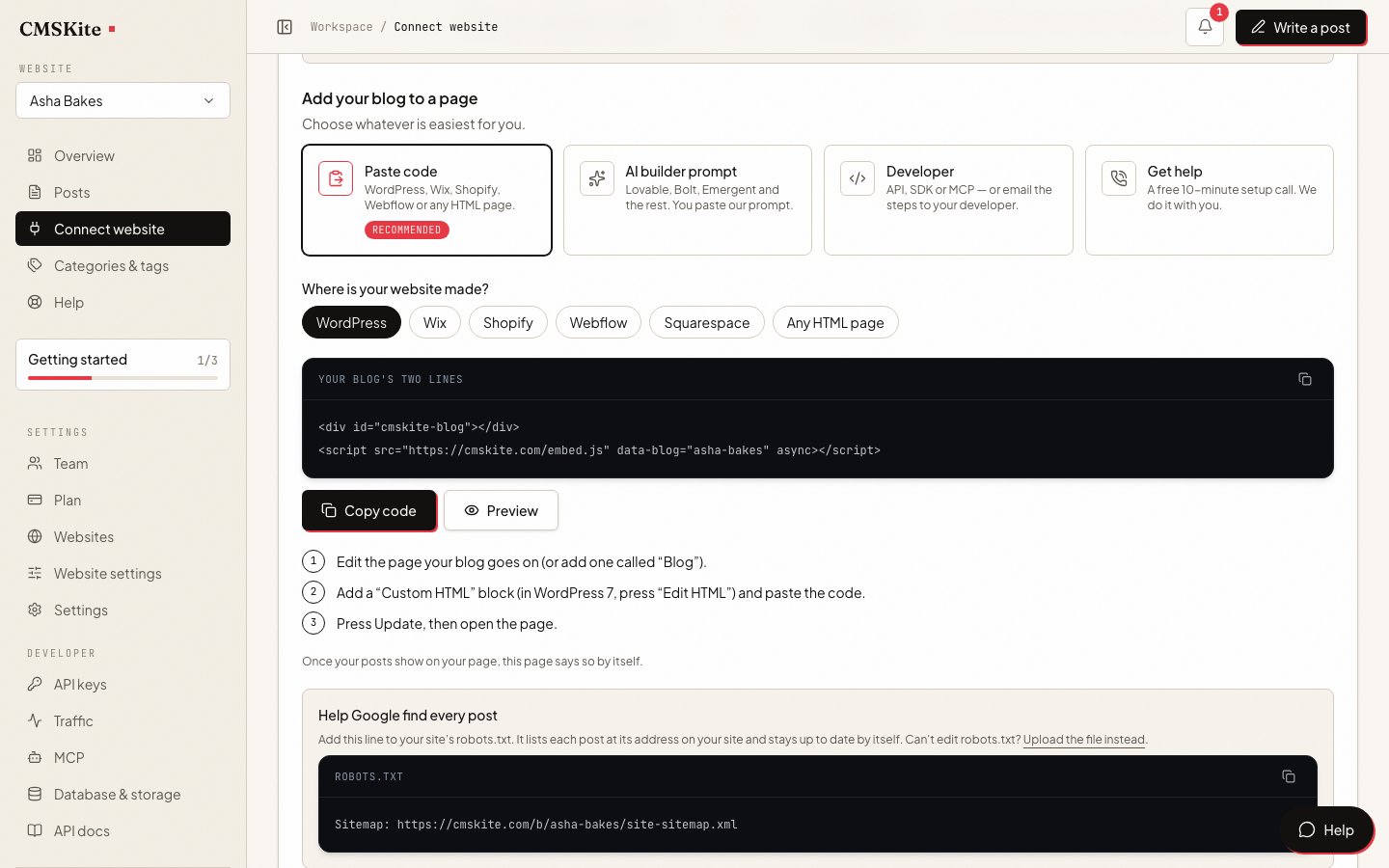
Você escreve no CMSKite, à mão ou com o Escrever com IA. Quando alguém abre a página, as duas linhas pedem ao CMSKite os seus posts publicados e os desenham dentro do seu próprio cabeçalho, menu e rodapé. Não há nada para copiar depois de publicar, nem nada para atualizar no seu site mais tarde.
<div id="cmskite-blog"></div>
<script src="https://cmskite.com/embed.js" data-blog="seu-blog" async></script>
Para quem é
- Quem tem um site pronto no WordPress, na Shopify, no Webflow, no Squarespace ou em HTML puro e quer posts nele sem mexer no layout.
- Lojas e prestadores de serviço cujo site foi feito por outra pessoa, e que preferem não chamá-la a cada post.
- Equipes em que quem escreve não deve ter a chave do site. Quem escreve entra no CMSKite, não no painel de administração do seu site.
- Quem tem um site estático. Uma página em HTML puro não tem banco de dados para posts; o código de incorporação traz um.
Fez seu site com Lovable, Bolt ou Emergent? Para eles o painel tem um Prompt para criador com IA em vez de código para colar. Tem um programador? A API e o SDK (guia em inglês) deixam seu site montar os posts por conta própria.
Como funciona
Copie suas duas linhas
No painel, abra Conectar seu site, fique em Colar código e escolha onde o seu site foi feito. Clique em Copiar código.
Cole numa página
Crie uma página chamada Blog, ou use uma que você já tem, e cole as linhas no espaço que a sua plataforma oferece para código: um bloco HTML personalizado, uma seção Custom Liquid, um bloco de código.
Publique a página e abra
Seus posts aparecem em lista. Na primeira vez que a página carrega no seu próprio site, a tela Conectar seu site percebe e avisa sozinha.
Daí em diante, é só escrever
Cada post que você publica aparece naquela página, normalmente em um ou dois minutos. Edições e posts novos não exigem nada no seu site.
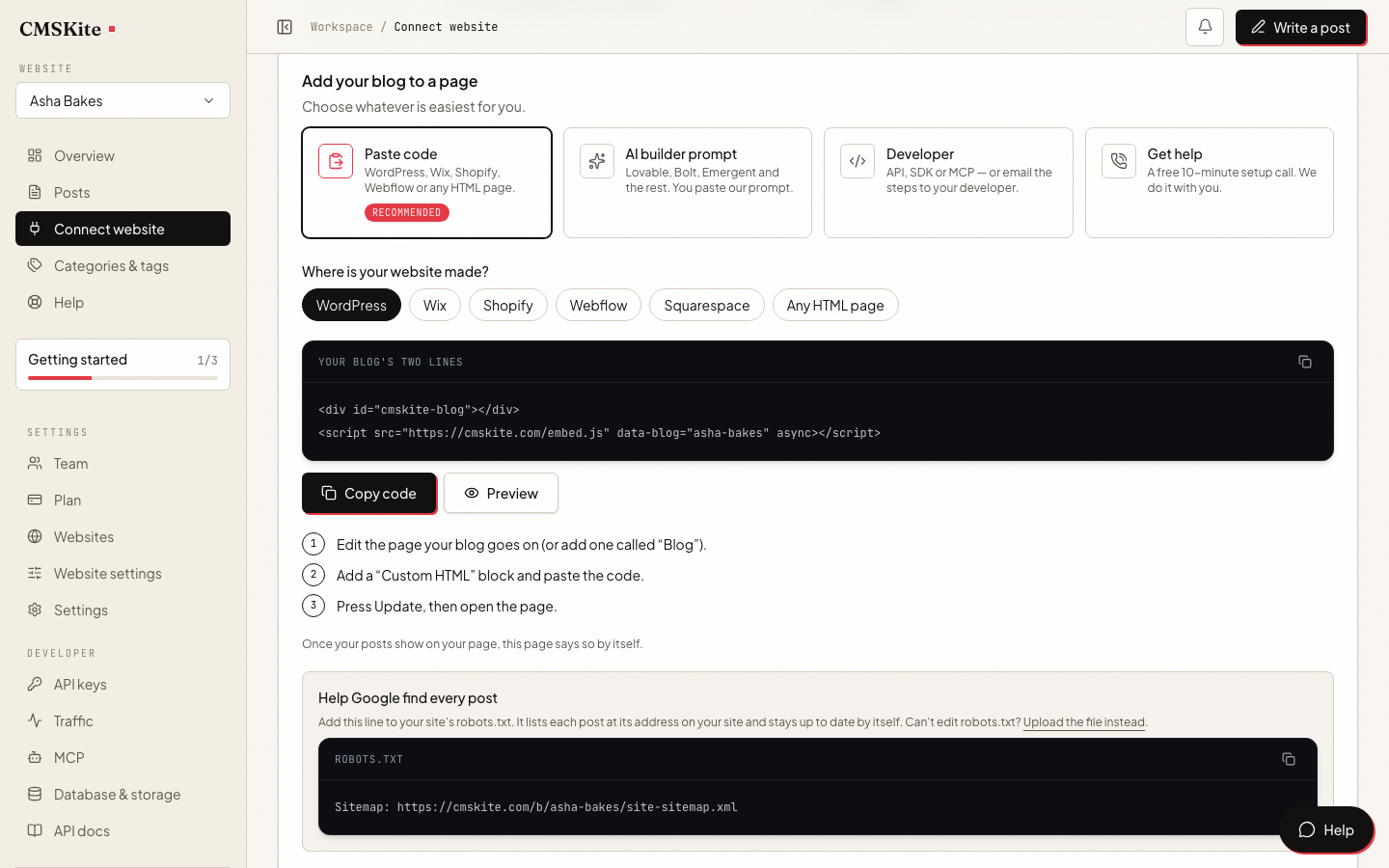
Todas as opções, os endereços mais bonitos como /blog/meu-post e os passos do sitemap estão nos docs: Adicione seu blog com duas linhas.
Onde funciona
| Seu site | Onde o código vai | Bom saber |
|---|---|---|
| WordPress | Um bloco HTML personalizado na página do blog | Não use a página definida como Página de posts. Passos e soluções. |
| Shopify | Uma seção Custom Liquid no editor de temas | Passos para a Shopify. |
| Webflow | Um elemento Code Embed | Código personalizado só roda em sites publicados com um plano de site pago. |
| Squarespace | Um bloco de código | Scripts em blocos de código exigem o plano Core ou superior. |
| Wix | Elementos → Incorporar código → HTML incorporado | O Wix coloca o código num frame. Os posts aparecem, mas os buscadores os registram no seu link gratuito do blog. |
| Qualquer página HTML | Onde os posts devem aparecer | Envie a página para o servidor como sempre. |
O que seus leitores veem
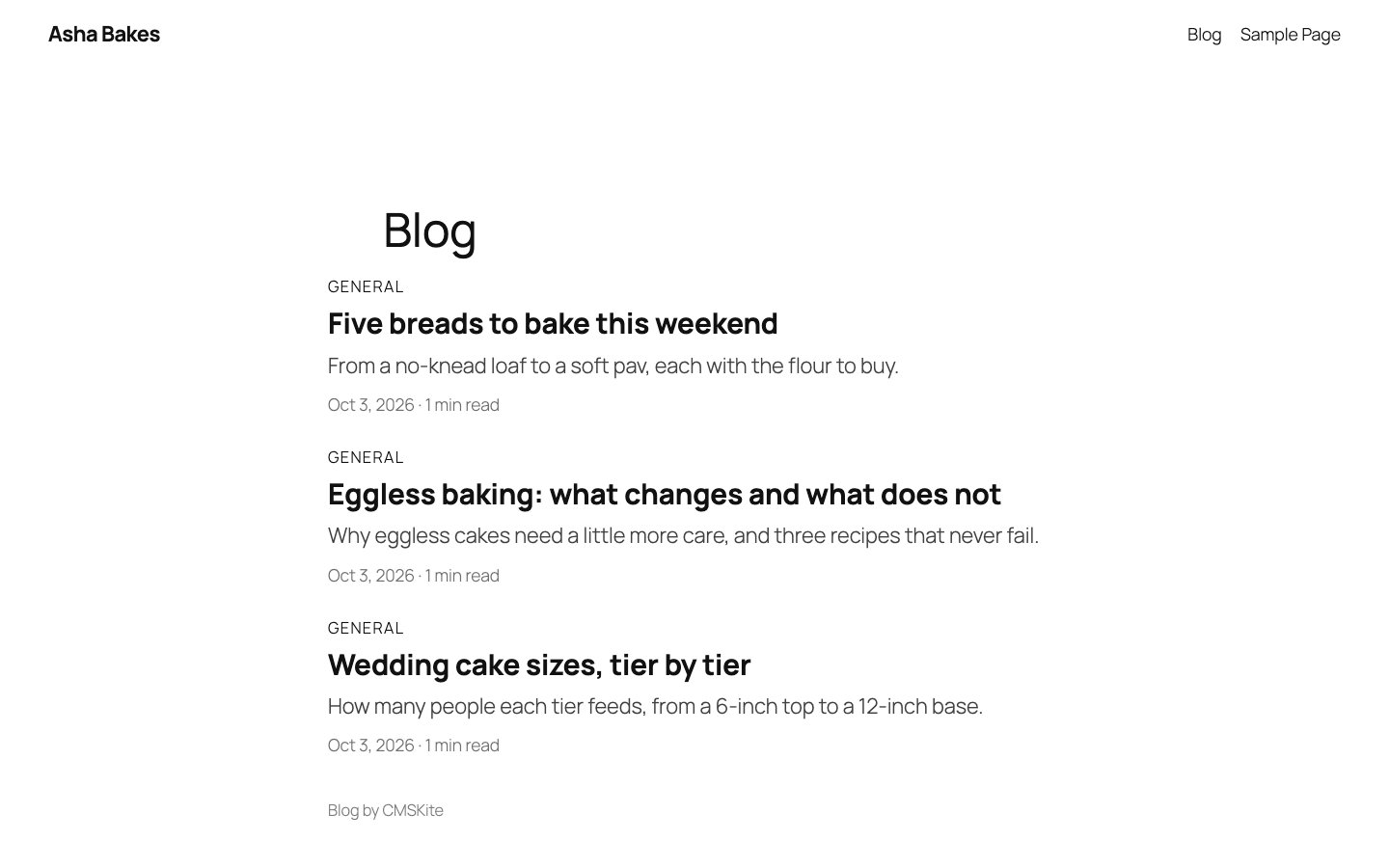
- Uma lista de posts com imagem de destaque, categoria, título, descrição curta, data e tempo de leitura.
- Um post por vez, aberto na mesma página: título, autor, data, imagem e o post inteiro, com um link de volta para todos os posts.
- O seu layout. O blog usa a fonte e a cor de texto da própria página. Links e rótulos usam a cor do seu blog, ou qualquer cor que você definir com
data-accent. - Um endereço próprio para cada post, como
/blog?post=meu-post, que você pode compartilhar e que os buscadores indexam. Com uma regra de reescrita na sua hospedagem, ele pode ser/blog/meu-post.
Quando um post abre, o código de incorporação também passa para a página o título, a descrição, o link canônico e os dados de artigo daquele post, para que um buscador possa registrá-lo como uma página própria. O que isso exige do seu site está na página de SEO.
Limites, sem rodeios
- Precisa de JavaScript. Os posts são desenhados no navegador de quem visita. O Google roda o script; muitos outros robôs, incluindo a maioria dos que estão por trás de assistentes de IA e de prévias de link, não rodam. Se esses importam mais para você, monte os posts no seu servidor com a API (guia em inglês), ou conte com o seu link gratuito do blog, que é HTML puro.
- O endereço do seu site precisa estar nas Configurações do site. O blog só conta como conectado quando carrega no seu próprio site, então uma cópia colada em outro lugar não consegue tomar os seus posts.
- O Wix mantém o código num frame. Os leitores veem os posts; os buscadores ranqueiam o link gratuito do blog no lugar.
- A lista mostra os seus 50 posts mais recentes. Os mais antigos continuam com endereço próprio e abrem normalmente.
- Uma linha discreta “Blog feito com CMSKite” fica embaixo dos posts.
- Endereços bonitos exigem uma regra de reescrita. Shopify, Wix, Squarespace e Webflow não permitem, então ali os posts ficam com endereços
?post=. O Google indexa esses também.
Quanto custa
| Free | Starter | Team | |
|---|---|---|---|
| Preço | Grátis para sempre | R$ 39 por mês | R$ 129 por mês |
| Posts | 35 | Ilimitado | Ilimitado |
| Sites | 1 | 1 | 5 |
| Membros da equipe | 2 | 3 | 5 |
O código de incorporação está em todos os planos, inclusive no gratuito. Cada site que você adiciona ganha um nome de blog próprio e as suas próprias duas linhas.
Perguntas frequentes
- Dá para adicionar um blog ao meu site sem refazer o site?
- Dá. Nada muda no seu site além da página onde você cola as duas linhas. Tema, menu e as outras páginas continuam exatamente como estão.
- Vai combinar com o layout do meu site?
- Ele usa a fonte e a cor de texto da sua página e é desenhado dentro do seu cabeçalho e rodapé. Você pode definir a cor de links e rótulos com um atributo. Fora isso, ele não copia o estilo dos botões nem as larguras de layout do seu tema.
- Deixa meu site mais lento?
- O script tem cerca de 12 KB, carrega sem segurar o resto da página e só roda na página onde você o colocou. Os posts vêm do CMSKite, não da sua hospedagem.
- Isso é um iframe?
- Não. Os posts são desenhados direto na sua página, e por isso ficam com as suas fontes e um post consegue definir o título e o link canônico da página. A exceção é o Wix: o próprio Wix coloca código colado dentro de um frame.
- Preciso mudar alguma coisa no meu site quando publico?
- Não. Publique no CMSKite e o post aparece na sua página, normalmente em um ou dois minutos. O mesmo vale para edições e para posts agendados.
- Posso colocar o blog em mais de uma página ou site?
- As duas linhas funcionam em qualquer página, mas deixe-as numa página só por site, para cada post ter um único endereço. Para um segundo site, adicione-o como outro site no CMSKite: ele ganha nome de blog, configurações e duas linhas próprios.
Veja também
- Adicione seu blog com duas linhasTodos os atributos, endereços /blog/meu-post e os passos do sitemap.
- CMSKite para WordPressOs cliques exatos, os problemas comuns e o trecho de código do canônico.
- Plataforma de blog otimizada para SEOO que cada post diz aos buscadores, e o que o seu site precisa fazer.
- Seu link gratuito do blogUm blog que funciona antes de conectar qualquer site.
- CMSKite para ShopifyAs mesmas duas linhas numa loja Shopify.
Conferido em