CMSKite para Webflow
Um blog no seu site Webflow, sem itens do CMS do Webflow.
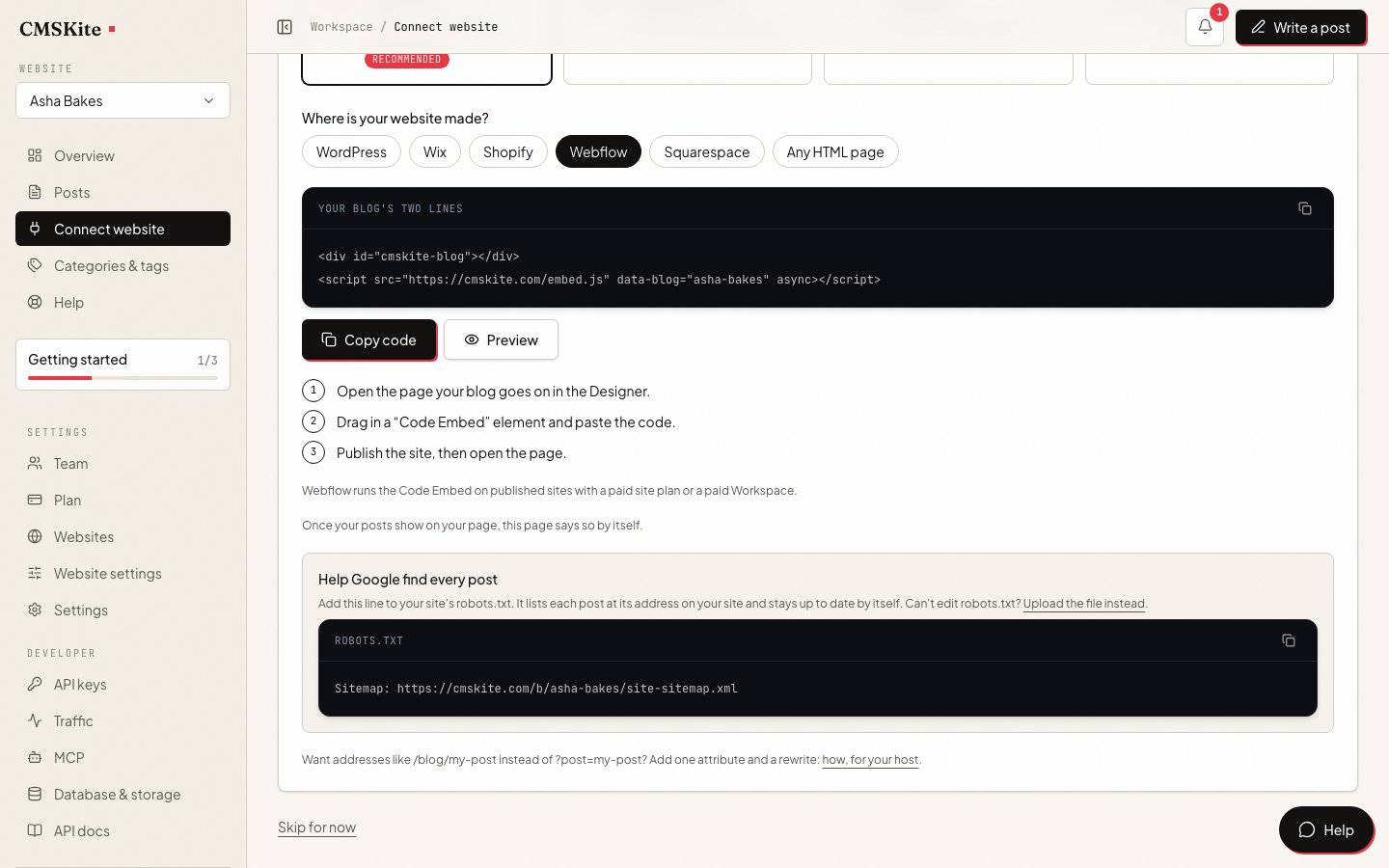
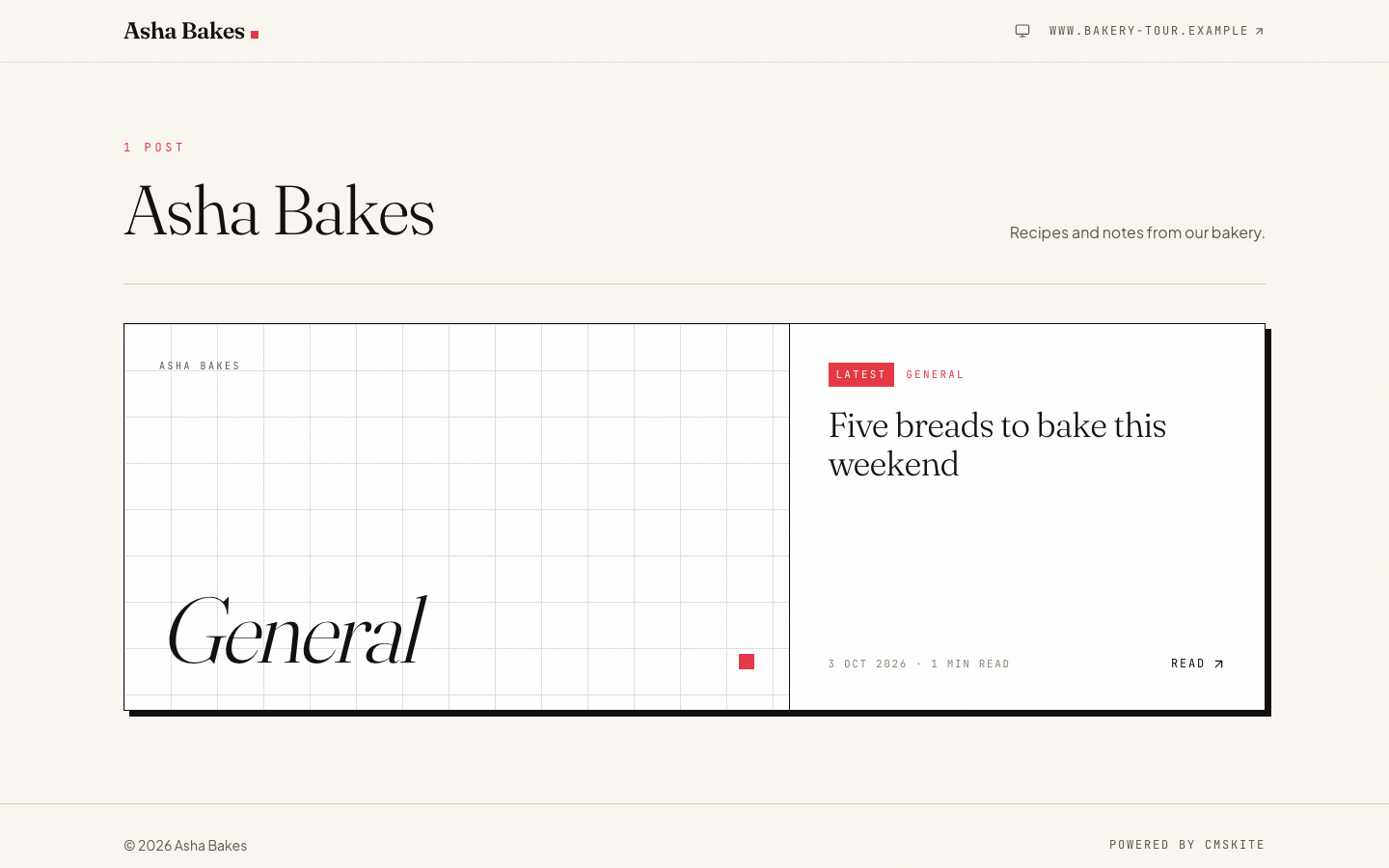
Cole duas linhas de código num elemento Code Embed de uma página e todo post que você escreve no CMSKite aparece ali, com as fontes e cores do seu site. Os posts ficam no CMSKite, então nunca contam no limite de itens do CMS do Webflow, e um plano de site sem CMS também pode ter blog.
Por que não usar o CMS do Webflow?
Se o seu plano inclui o CMS, você gosta de desenhar páginas de Collection e quem escreve se vira bem no Webflow, o CMS do Webflow é um bom blog. O CMSKite é para os outros casos:
- Seu plano não tem CMS, ou tem poucos itens. Quando escrevemos esta página, a tabela de preços do Webflow listava 50 itens de CMS no plano gratuito Starter, nenhum CMS no Basic e 20.000 no Premium. Posts do CMSKite não são itens do Webflow; quem define quantos você publica é o seu plano do CMSKite (tabela abaixo).
- Quem escreve fica fora do Designer. Convide as pessoas para o CMSKite como editoras; elas não conseguem mudar o seu site.
- Nada para desenhar a cada post. O código de incorporação monta a lista e cada post para você, com a fonte e as cores da sua página.
- Um rascunho a partir de uma frase. O Escrever com IA cria o rascunho de um post para você editar.
Como adicionar em cinco minutos
O Designer do Webflow só existe em inglês, então os nomes abaixo estão como aparecem na tela.
Copie suas duas linhas
Crie sua conta grátis. No painel, abra Conectar seu site, escolha Webflow e clique em Copiar código.
Abra a página do blog no Designer
Abra a página onde o blog vai ficar, ou adicione uma página estática chamada “Blog” pelo painel Pages (páginas).
Adicione um elemento Code Embed
Abra o painel Add (adicionar), arraste um elemento Code Embed para a seção onde os posts devem aparecer, cole as duas linhas e depois salve e feche o editor de código.
html<div id="cmskite-blog"></div> <script src="https://cmskite.com/embed.js" data-blog="seu-blog" async></script>Publique e abra a página no ar
No canvas você só vê um marcador: o Webflow roda scripts na pré-visualização e no site publicado. Clique em Publish (publicar) e abra a página no seu domínio. Seus posts aparecem em lista, e um clique abre o post na mesma página.
O Webflow libera o elemento Code Embed em sites com um Site plan ativo, ou num Workspace Core, Growth, Agency ou Freelancer. Qualquer plano de site pago serve, inclusive o Basic, que não tem CMS.
Problemas comuns e como resolver
O Designer mostra só um marcador
É normal. O Webflow mostra um marcador para qualquer script no canvas. Use a pré-visualização, ou publique e abra a página no ar.
Nada aparece no site publicado
Confira se o site tem um Site plan pago (ou se o seu Workspace está num dos planos acima) e se você publicou depois de adicionar o elemento: código personalizado só vai ao ar quando você publica.
Os posts ficam espremidos numa coluna estreita
Um Code Embed ocupa a largura do elemento onde está. Coloque-o num container da largura do seu texto; o blog para numa largura confortável de leitura e fica centralizado.
O layout da página quebra depois de colar
Cole só as duas linhas. O Webflow avisa que tags
<html>,<head>ou<body>dentro de um embed quebram o layout.
SEO no Webflow
Quando alguém abre um post, o código de incorporação passa para a página o título, a descrição, o link canônico e os dados de artigo daquele post, e o Google o registra como uma página própria do seu site. Duas configurações do Webflow decidem se isso funciona direito.
1. Confira a configuração de canônico. O Webflow adiciona links canônicos quando você os define: Site settings → SEO → Global canonical tag URL coloca um em todas as páginas, e as SEO settings de uma página podem definir uma Page canonical URL própria. Se os dois estiverem vazios na página do blog, não há nada a fazer: o link canônico do post é o único, como o Google pede. Se o global estiver preenchido, o Webflow imprime o endereço da própria página do blog como canônico, e não há opção para deixar uma página de fora; um canônico de página só consegue trocá-lo por outro endereço. O próprio Webflow avisa que o canônico de outra ferramenta somado ao global gera várias tags canônicas. Ou você limpa o campo global (fale antes com quem o preencheu), ou mantém e aceita que o Google pode tratar alguns posts como a sua página do blog.
2. Entregue ao Google o sitemap dos seus posts. O sitemap do Webflow só conhece as suas páginas do Webflow. Nós mantemos um sitemap dos seus posts, com cada um no endereço dele no seu site. Em Site settings → SEO → Indexing, adicione esta linha ao robots.txt, salve e publique. O Webflow mantém a linha do sitemap dele ali também; ter duas não tem problema.
Sitemap: https://cmskite.com/b/seu-blog/site-sitemap.xmlMantenha os endereços padrão com ?post=; o Google os indexa.
Quanto custa
| Free | Starter | Team | |
|---|---|---|---|
| Preço | Grátis para sempre | R$ 39 por mês | R$ 129 por mês |
| Posts | 35 | Ilimitado | Ilimitado |
| Posts escritos com IA | 3 por mês | 30 por mês | 30 por mês |
| Sites | 1 | 1 | 5 |
| Membros da equipe | 2 | 3 | 5 |
No Webflow, você precisa de um plano que libere o Code Embed (veja acima); o CMS não é necessário. As duas linhas são as mesmas em todos os planos do CMSKite.
Fontes
- Custom code embed — Webflow Help Center (em inglês)
- Custom code in head and body tags — Webflow Help Center (em inglês)
- Set canonical tags to improve SEO — Webflow Help Center (em inglês)
- Set robots.txt rules — Webflow Help Center (em inglês)
- Create a sitemap in Webflow — Webflow Help Center (em inglês)
- Pricing — Webflow (em inglês)
- SEO para JavaScript: links canônicos — Google Search Central
Conferido em 3 de outubro de 2026.
Perguntas frequentes
- Preciso de um plano pago do Webflow?
- Para o Code Embed, sim: um Site plan ativo no site, ou um Workspace Core, Growth, Agency ou Freelancer. O Basic já basta. Até lá, seu link gratuito do blog funciona.
- Os posts do CMSKite contam nos meus itens do CMS do Webflow?
- Não. Eles vêm do CMSKite quando a página abre; o Webflow nunca os armazena.
- Posso manter meu blog no CMS do Webflow?
- Sim. As páginas de Collection continuam como estão. Coloque o CMSKite numa página só dele e evite escrever sobre o mesmo tema nos dois.
- Meus posts vão aparecer no Google?
- Sim. Cada post abre no próprio endereço do seu site, com título, descrição, link canônico e dados de artigo próprios, e o nosso sitemap lista todos. Antes, confira a configuração de canônico acima.
- Isso deixa meu site mais lento?
- Não. O script tem poucos kilobytes, carrega depois do resto da página e só roda na página onde você o colocou.
Veja também
- Blog em qualquer siteComo as duas linhas funcionam, no Webflow e em qualquer outro lugar.
- Escrever com IARascunhos de posts para você editar e publicar.
- Adicione seu blog com duas linhasTodas as opções do código de incorporação e como o sitemap funciona.
- SEO incluídoO que os buscadores recebem de cada post que você publica.
- CMSKite para SquarespaceO mesmo blog num site Squarespace.
Conferido em