CMSKite para Bolt
Um blog no seu site Bolt, sem gastar tokens a cada post.
O Bolt é rápido para criar um site a partir de um prompt, e lento como lugar para escrever. O CMSKite separa as duas coisas: um prompt diz ao Bolt para criar as páginas do blog e, daí em diante, você escreve e publica os posts no CMSKite enquanto as páginas do Bolt os mostram. Nada de um prompt novo por post, nada de publicar o site de novo.
Por que deixar os posts fora do projeto Bolt
O Bolt cobra por tokens, e toda mudança num projeto Bolt é um prompt. Se os posts ficam escritos dentro do projeto, cada post novo, cada erro de digitação corrigido e cada imagem nova custam um prompt, e só chegam ao site no ar depois de você publicar de novo. O Bolt também salva uma versão depois de cada prompt, então um ano de posts vira um ano de versões para percorrer quando algo quebra.
- O Bolt cria as páginas uma vez só. Depois disso ele só mostra o que o CMSKite entrega, e você para de pagar tokens para publicar.
- Os posts entram no ar sem clicar em Update. Suas páginas buscam os posts quando abrem.
- Quem escreve não precisa do seu login do Bolt. Convide as pessoas para o CMSKite como editoras.
- Rascunhos a partir de uma frase. O Escrever com IA cria o primeiro rascunho para você revisar.
O que o prompt diz ao Bolt
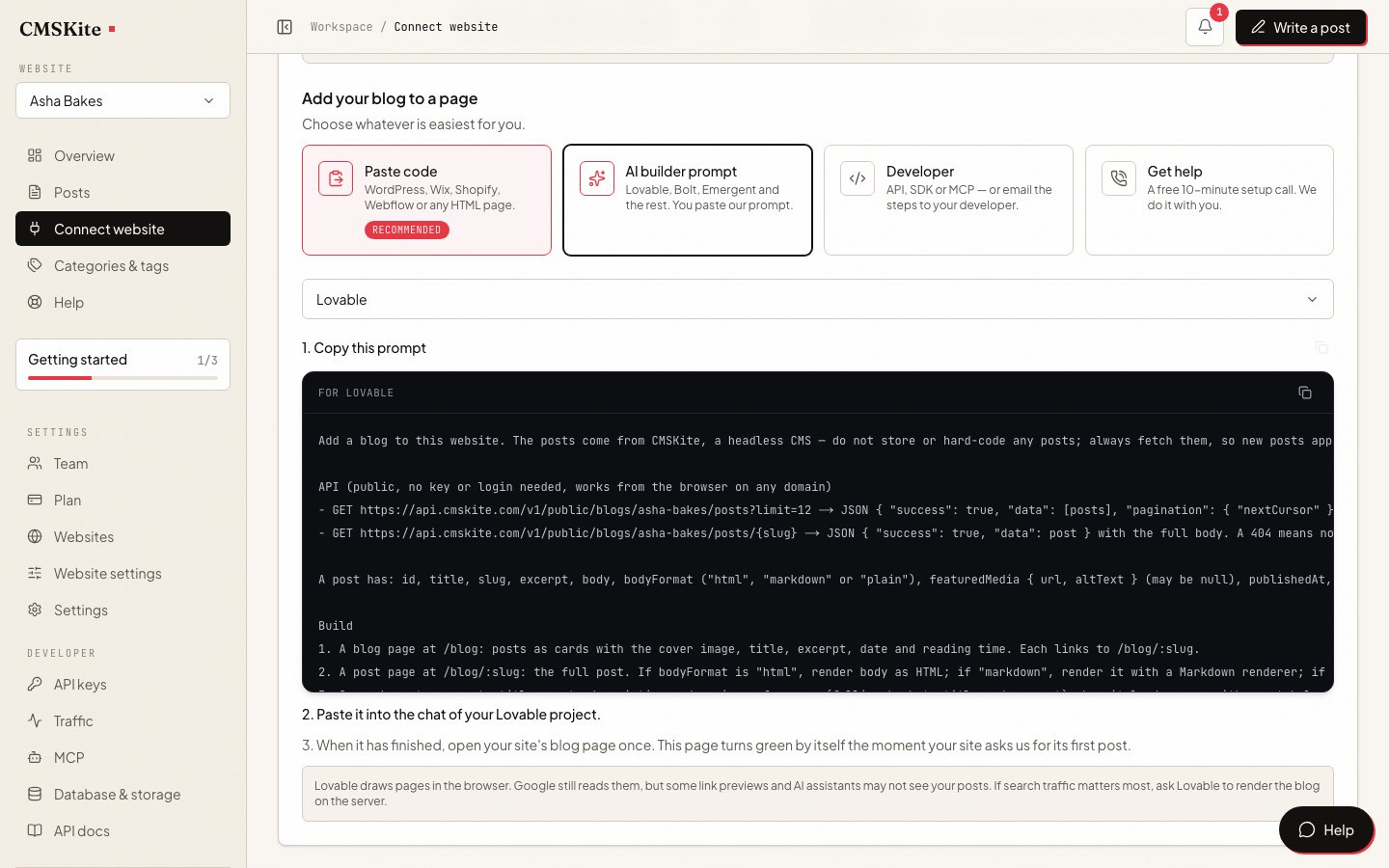
O Bolt recebe as mesmas instruções dos outros criadores que montam as páginas no navegador, já com o endereço do seu blog preenchido. O prompt cita os endpoints exatos e todos os campos de um post, para o Bolt não ter que adivinhar. Ele pede:
- uma página
/blogcom cards dos posts (capa, título, resumo, data, tempo de leitura) e uma página/blog/:slugpara cada post; - o corpo do post exibido certo, seja rich text, Markdown ou texto simples;
- título, meta description e imagem para redes sociais de cada post vindos dos campos de SEO dele, mais
noindexonde você pediu; - uma chamada curta quando o blog abre, para o CMSKite saber que o site está no ar, e uma por post lido, para as suas visualizações;
- as fontes e cores do seu próprio site, um link Blog no menu, uma tela para quando ainda não há posts e uma página de “não encontrado”.
Ele usa o endereço público do blog no CMSKite, que só entrega posts publicados e não precisa de chave de API. Não há nada para adicionar nos Secrets do Bolt (eles servem para funções de servidor), e nada secreto vai parar no navegador.
Como adicionar no Bolt
Informe o endereço do seu site no CMSKite
Crie sua conta grátis. Em Configurações do site → Geral, preencha Site com o endereço onde seu site Bolt está publicado: o endereço
bolt.hostque o Bolt deu, o seu endereçonetlify.appse você publica na Netlify, ou o seu próprio domínio.Copie o prompt
Abra Conectar seu site, escolha Prompt para criador com IA, selecione Bolt em Seu criador de sites e clique em Copiar prompt. Não há chave para criar, então ele já está pronto.
Cole no chat do Bolt
Abra seu projeto no Bolt e envie o prompt. Se quiser ver o plano antes, o Plan Mode do Bolt deixa você revisar tudo antes de qualquer mudança no código.
Publique, ou atualize
Clique em Publish no canto superior direito e depois em Publish de novo; o Bolt diz que leva cerca de um minuto. Se o site já estava no ar, use Update no mesmo menu: o Bolt não aplica mudanças ao site publicado sozinho.
Abra o blog no ar uma vez
Acesse
/blogno endereço publicado. Seu painel do CMSKite fica verde em até um minuto, e todo post que você publicar dali em diante aparece lá.
Confira com que framework o Bolt fez seu site
O Bolt cria sites com frameworks web de JavaScript, entre eles React e Vue, e seu projeto usa aquele com que foi começado. Isso decide quem consegue ler seus posts:
- Uma single-page app (por exemplo, React com Vite): os posts são montados no navegador. O Google roda JavaScript e consegue lê-los; a maioria dos robôs de prévia de link e dos crawlers de IA lê só o HTML e vê uma página vazia. A documentação de hospedagem do Bolt não descreve nenhuma pré-renderização para crawlers, então considere que não há.
- Um framework que renderiza no servidor: peça ao Bolt para buscar os posts no servidor, para eles virem no HTML. O endereço público do blog não precisa de chave, então a mesma requisição funciona lá.
Não sabe qual é o seu? Abra um post publicado, use o “Exibir código-fonte” do navegador e procure uma frase do post. Se ela não estiver lá, só os crawlers que rodam JavaScript vão vê-la.
Problemas comuns e como resolver
O Bolt mexeu nas páginas do blog enquanto trabalhava em outra coisa
Na visualização de código do Bolt, clique com o botão direito nos arquivos das páginas do blog e escolha Lock file (ou Lock all na pasta deles), para os próximos prompts não mexerem neles. Quando quiser mudá-los, use Target file para o Bolt mexer só nesses arquivos. Se já quebrou, restaure a última versão boa pelo Version History.
O blog funciona no Bolt, mas não no site no ar
O site publicado é uma cópia congelada. Abra Publish e clique em Update. Posts novos nunca precisam disso, só mudanças nas próprias páginas.
O painel continua cinza
O blog só foi aberto na prévia do Bolt, ou num endereço diferente do Website nas configurações do CMSKite. É o único site de onde o sinal de “no ar” é aceito (com ou sem
www). Corrija e abra/blogno site publicado.Um link compartilhado mostra o título da página inicial, não o do post
Seu site monta as páginas no navegador, e o robô de prévia não rodou JavaScript. Se as prévias importam, peça ao Bolt para renderizar as páginas do blog no servidor, onde o seu framework permitir.
Os posts não mudam ou aparecem como “undefined”
O Bolt copiou os posts para dentro do código ou chutou o nome de um campo. Peça para ele remover os posts fixos no código e usar exatamente os campos listados no prompt.
SEO de um blog no Bolt
Cada post ganha o próprio endereço no seu site Bolt, com título, descrição e imagem para redes sociais próprios. Depois que seu site dá o primeiro sinal, a cópia de cada post no seu link gratuito do blog aponta o link canônico para a sua página no Bolt, então o ranqueamento vai para o seu domínio.
Seus posts não são arquivos do projeto Bolt, então um sitemap gerado pelo Bolt não consegue listá-los. Nós mantemos um com cada post no endereço dele no seu site. Peça ao Bolt para adicionar esta linha ao robots.txt (com o nome do seu blog) e depois clique em Update:
Sitemap: https://cmskite.com/b/seu-blog/site-sitemap.xml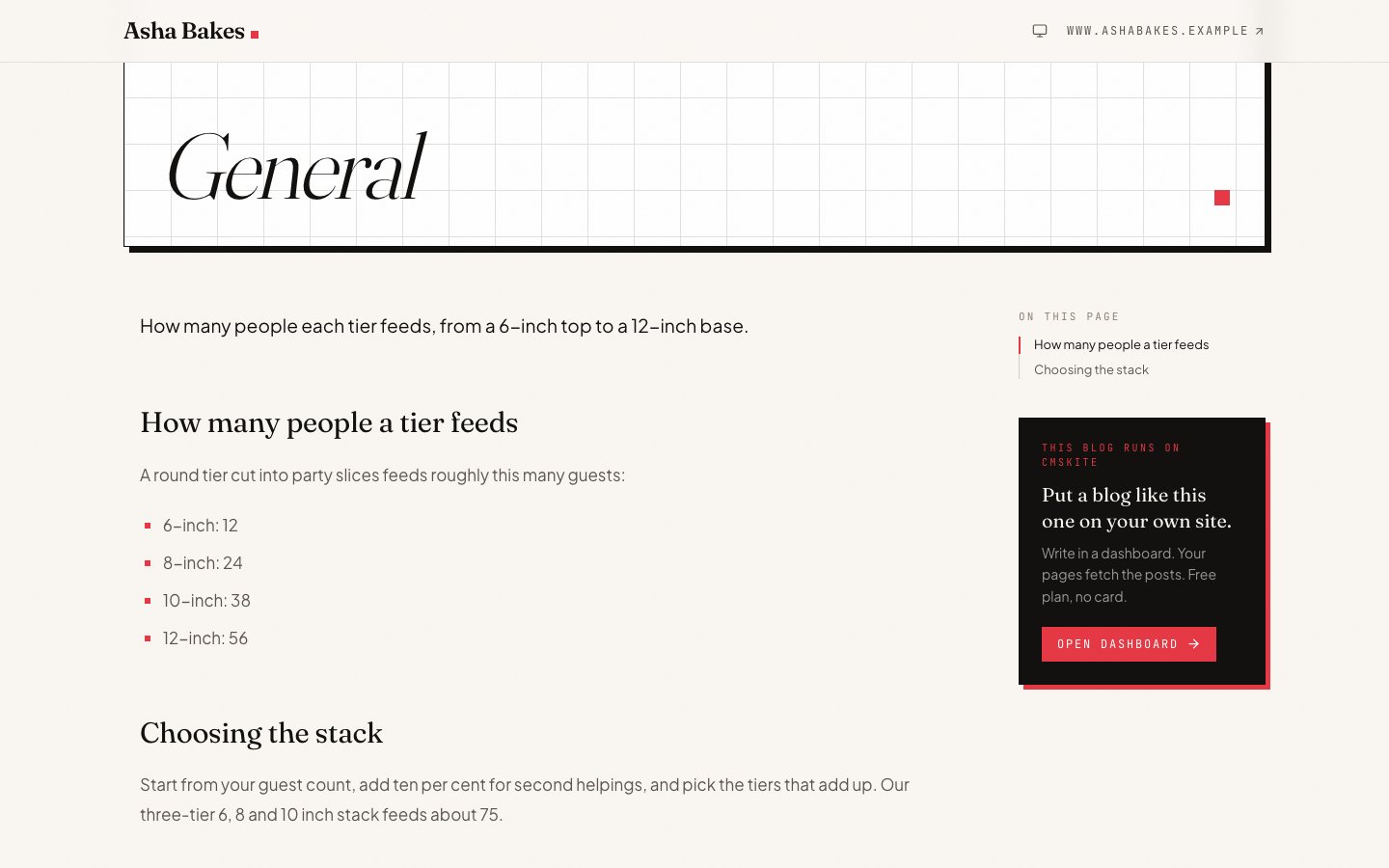
Quanto custa
| Free | Starter | Team | |
|---|---|---|---|
| Preço | Grátis para sempre | R$ 39 por mês | R$ 129 por mês |
| Posts | 35 | Ilimitado | Ilimitado |
| Posts escritos com IA | 3 por mês | 30 por mês | 30 por mês |
| Sites | 1 | 1 | 5 |
| Membros da equipe | 2 | 3 | 5 |
No Bolt, rodar o prompt gasta tokens como qualquer outro prompt. Todos os planos do Bolt podem publicar num endereço .bolt.host gratuito; domínios próprios ficam para os planos Pro do Bolt.
Fontes
- Publish your project to a live website — Bolt (em inglês)
- Hosting — Bolt (em inglês)
- Prompt effectively (Lock file, Target file) — Bolt (em inglês)
- Plan before building with Plan Mode — Bolt (em inglês)
- Database: Secrets settings — Bolt (em inglês)
- Supported technologies — Bolt (em inglês)
- FAQs (Version History) — Bolt (em inglês)
- Netlify for hosting — Bolt (em inglês)
Conferido em 3 de outubro de 2026.
Perguntas frequentes
- Onde eu escrevo os posts?
- No editor do CMSKite, ou deixe a IA criar o rascunho a partir de uma frase. O Bolt só mostra os posts, então você nunca abre o Bolt para publicar um post.
- Cada post novo gasta tokens do Bolt?
- Não. Os tokens são gastos uma vez, quando o Bolt cria as páginas do blog. Os posts vêm do CMSKite quando a página abre, sem prompt e sem Update.
- Preciso adicionar uma chave de API no Bolt?
- Não. O prompt para o Bolt lê do endereço público do blog no CMSKite, que não precisa de chave e só entrega posts publicados.
- Funciona se eu publicar na Netlify em vez da hospedagem do Bolt?
- Sim. As páginas funcionam igual em qualquer lugar. Coloque o seu endereço netlify.app, ou o seu domínio, como Website nas configurações do site no CMSKite.
- Meus posts vão aparecer no Google?
- O Google roda JavaScript, então consegue ler posts montados no navegador, e o nosso sitemap lista todos os posts. Prévias de link e assistentes de IA precisam do post no HTML, o que exige renderizar no servidor.
Veja também
- Escrever com IARascunhos de posts para você revisar e publicar.
- SEO em cada postTítulos, descrições, links canônicos e sitemaps, post a post.
- Making your posts findable (em inglês)Por que renderizar no servidor importa, e como conferir.
- CMSKite para LovableO mesmo prompt, para um site feito no Lovable.
- CMSKite para EmergentUm blog renderizado no servidor para um app full-stack do Emergent.
Conferido em