CMSKite para Shopify
Um blog melhor para a sua loja Shopify, com SEO em cada post.
Escreva os posts no CMSKite, com ou sem IA, e mostre numa página da sua loja com uma seção Custom Liquid. Eles ficam com as fontes e cores do seu tema, cada post abre no próprio endereço com título e descrição próprios, e não há app da Shopify para instalar.
Por que não usar o blog da própria Shopify?
A Shopify tem um blog embutido (Content → Blog posts), e o Shopify Magic consegue criar rascunhos de posts ali. Se ele resolve, continue com ele. Lojas chegam ao CMSKite por outros motivos (exemplo: uma marca de moda praia de Florianópolis que quer uma redatora freelancer escrevendo sem acesso aos pedidos):
- Quem escreve fica fora do admin da Shopify. Convide as pessoas para o CMSKite como editoras; elas nunca veem pedidos, clientes ou pagamentos.
- Rascunhos com IA. O Escrever com IA escreve um post completo a partir de uma frase, com intertítulos e descrição para buscadores.
- Visualizações por post. O código de incorporação conta quem lê o quê, então você vê quais posts trazem gente para a loja.
- O blog não fica preso à loja. As mesmas duas linhas funcionam se depois você criar um site em WordPress, Webflow ou HTML puro.
Como adicionar na sua loja
Os nomes de menu da Shopify abaixo estão como aparecem na interface em inglês; com o admin em português, eles aparecem traduzidos, no mesmo lugar.
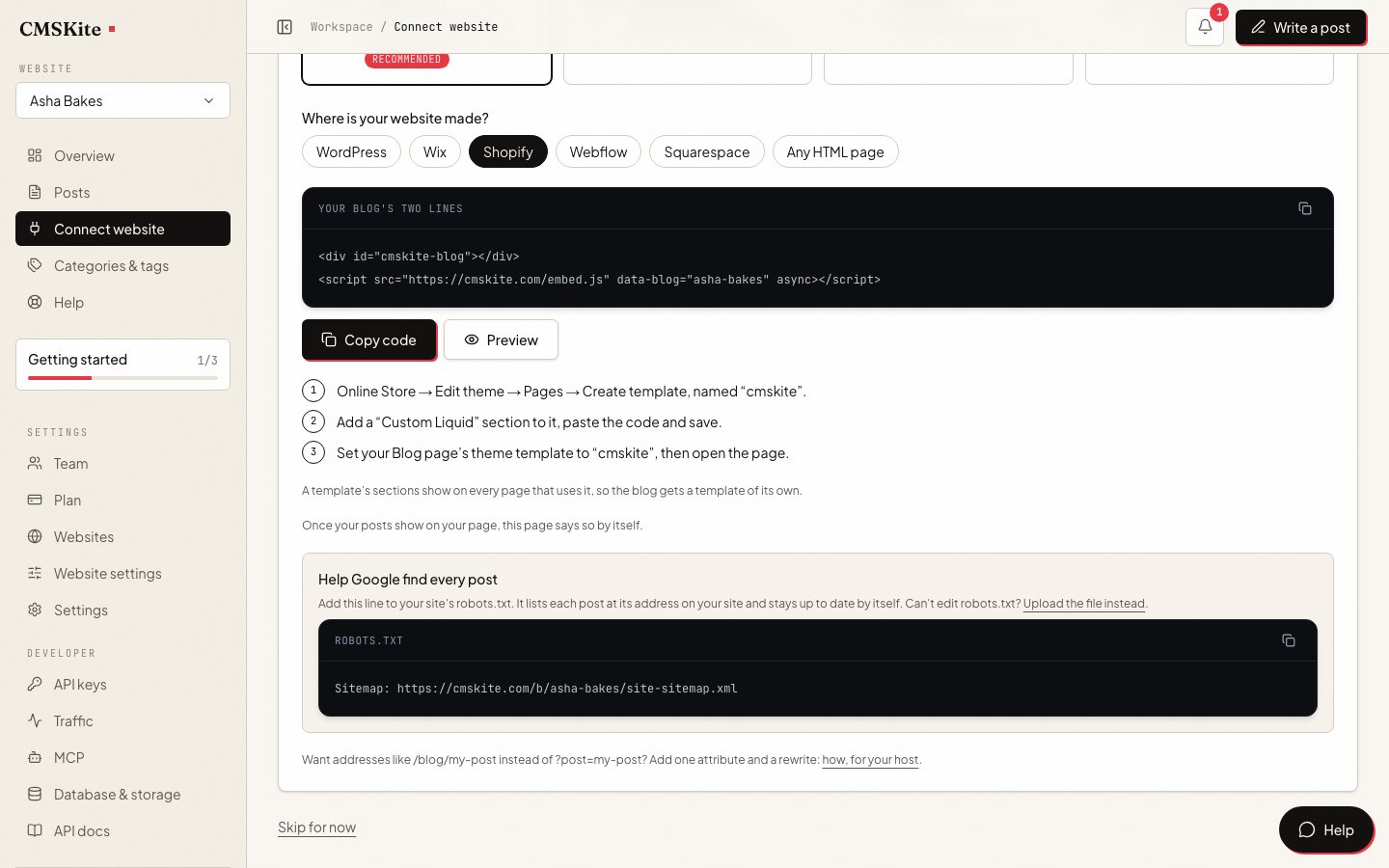
Copie suas duas linhas
Crie sua conta grátis. No painel, abra Conectar seu site, escolha Shopify e clique em Copiar código.
Crie uma página Blog
Na Shopify, vá em Online Store → Pages, adicione uma página chamada Blog e salve. O endereço dela é
/pages/blog.Dê a ela um modelo só dela
Vá em Online Store e clique em Edit theme no tema atual. Abra o menu Home page no topo, escolha Pages e depois Create template. Dê o nome
cmskite, baseie no seu modelo de página padrão e clique em Create template. As seções de um modelo aparecem em todas as páginas que o usam, e assim o blog fica numa página só.Adicione uma seção Custom Liquid
No novo modelo, clique em Add section, procure Custom Liquid, cole as duas linhas e clique em Save.
html<div id="cmskite-blog"></div> <script src="https://cmskite.com/embed.js" data-blog="seu-blog" async></script>Aponte a página Blog para o modelo
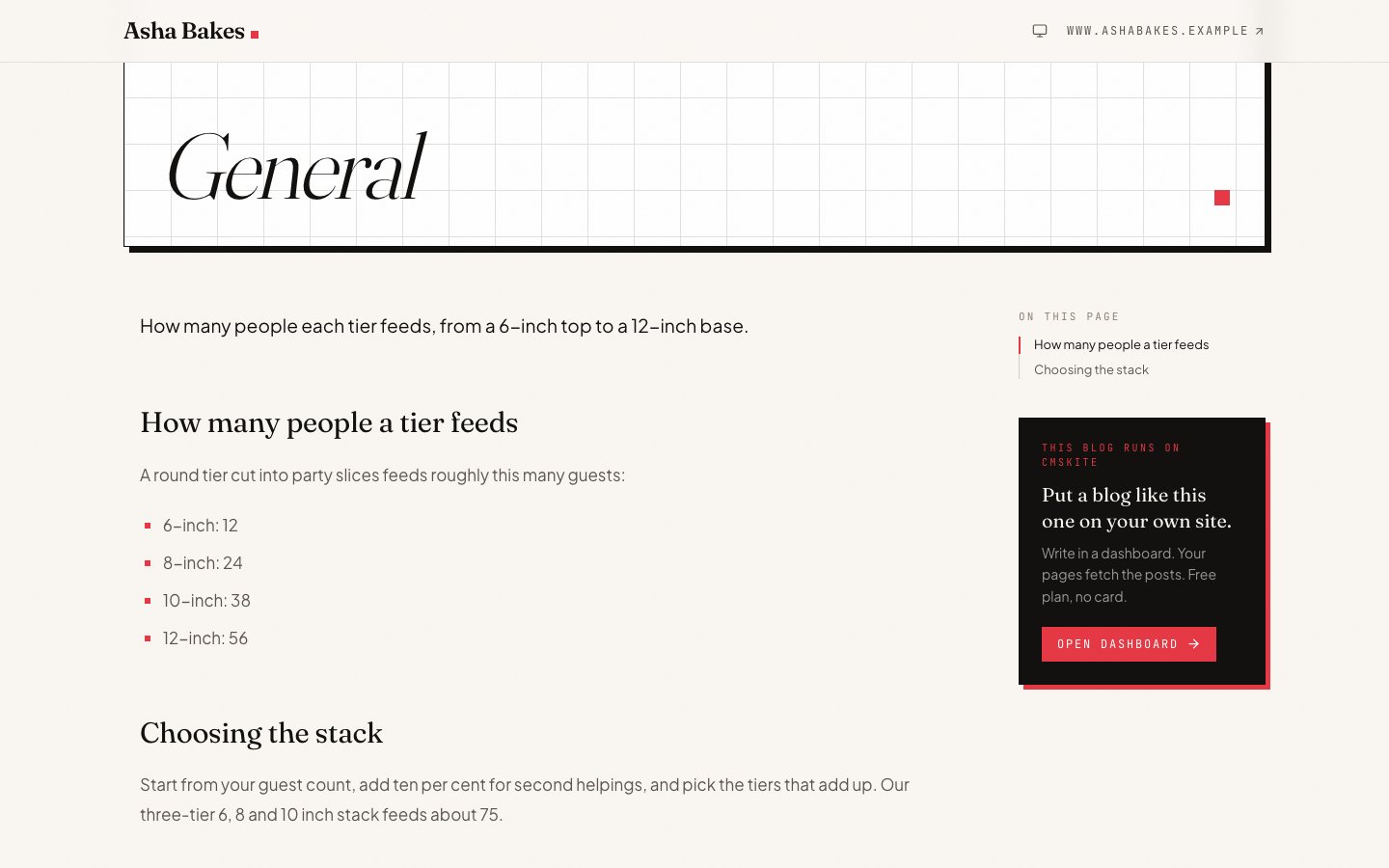
De volta em Online Store → Pages, abra Blog, mude Theme template para cmskite e clique em Save. Abra a página: seus posts aparecem em lista, e um clique abre o post em
/pages/blog?post=…. Depois, coloque a página no menu.
Problemas comuns e como resolver
O blog aparece em todas as páginas da loja
A seção foi para o modelo de página padrão, que todas as suas páginas compartilham. Tire de lá e dê à página Blog um modelo próprio (passo 3).
Não existe Custom Liquid na lista de Add section
Nem todo tema oferece; os temas Dawn e Horizon, da própria Shopify, oferecem. Procure na documentação do seu tema uma seção de Liquid ou HTML personalizado.
A seção aparece no editor do tema, mas não na página
A página Blog ainda usa o modelo padrão. Mude o Theme template dela para cmskite (passo 5).
SEO na Shopify
Quando alguém abre um post, o código de incorporação passa para a página o título, a descrição, o link canônico e os dados de artigo daquele post, e o Google o registra como uma página própria da sua loja. Dois ajustes específicos da Shopify fazem isso funcionar direito.
1. Deixe o link canônico do post ser o único. Seu tema imprime um link canônico apontando para a própria página Blog, e o Google pede que um link canônico adicionado por script seja o único. No seu tema, clique em ⋯ → Edit code e encontre a linha com rel="canonical": no Dawn ela fica em layout/theme.liquid, no Horizon em snippets/meta-tags.liquid. Envolva a linha assim, para ela sair só nas páginas que usam o modelo cmskite:
{%- unless template.suffix == 'cmskite' -%}
  <link rel="canonical" href="{{ canonical_url }}">
{%- endunless -%}
Se a linha do seu tema for diferente, mantenha-a como está entre as duas tags. Depois de uma atualização do tema ou de trocar de tema, confira se a mudança continua lá.
2. Entregue ao Google o sitemap dos seus posts. O sitemap da Shopify não conhece os posts do CMSKite. Nós mantemos um sitemap deles, com cada post no endereço dele na sua loja. No seu tema, clique em ⋯ → Edit code, Add a new template, escolha robots e clique em Create template. Mantenha as regras padrão da Shopify e adicione a linha Sitemap no final:
{% for group in robots.default_groups %}
  {{- group.user_agent -}}

  {% for rule in group.rules %}
    {{- rule -}}
  {% endfor %}

  {%- if group.sitemap != blank -%}
    {{ group.sitemap }}
  {%- endif -%}
{% endfor %}

Sitemap: https://cmskite.com/b/seu-blog/site-sitemap.xml
A Shopify trata edições no robots.txt como personalização sem suporte e avisa que uma regra errada pode fazer você perder tráfego, então não mude mais nada nesse arquivo. Mantenha os endereços padrão com ?post=; o Google os indexa.
Os posts do blog da Shopify mantêm endereços e posições no Google. Evite escrever sobre o mesmo tema nos dois lugares, para dois posts não disputarem a mesma busca.
Quanto custa
| Free | Starter | Team | |
|---|---|---|---|
| Preço | Grátis para sempre | R$ 39 por mês | R$ 129 por mês |
| Posts | 35 | Ilimitado | Ilimitado |
| Posts escritos com IA | 3 por mês | 30 por mês | 30 por mês |
| Sites | 1 | 1 | 5 |
| Membros da equipe | 2 | 3 | 5 |
Nada para comprar na Shopify App Store: a seção Custom Liquid e o robots.txt.liquid fazem parte do seu tema.
Fontes (em inglês)
- Templates — Shopify Help Center
- Sections and blocks — Shopify Help Center
- Editing robots.txt.liquid — Shopify Help Center
- Customize robots.txt — Shopify.dev
- robots.txt.liquid — Shopify.dev
- Liquid objects: template — Shopify.dev
- Layouts (global objects) — Shopify.dev
- Dawn: layout/theme.liquid — Shopify on GitHub
- Horizon: snippets/meta-tags.liquid — Shopify on GitHub
- Working with blog posts — Shopify Help Center
- JavaScript SEO basics (canonical links) — Google Search Central
Conferido em 3 de outubro de 2026.
Perguntas frequentes
- Os posts podem ter link para os meus produtos?
- Sim. Adicione um link para qualquer produto ou coleção num post, como qualquer outro link.
- Preciso de um app da Shopify?
- Não. A seção Custom Liquid faz parte do seu tema, e os ajustes opcionais do canônico e do robots.txt são edições no código do tema.
- Meus posts vão aparecer no Google?
- Sim. Cada post abre no próprio endereço da sua loja, com título, descrição, link canônico e dados de artigo próprios, e o nosso sitemap lista todos. Depois que a loja já mostrou os posts, a cópia no seu link gratuito do blog indica a loja para os buscadores.
- Isso deixa minha loja mais lenta?
- Não. O script tem poucos kilobytes, carrega depois do resto da página e só roda na página Blog. Os posts vêm do CMSKite, não da Shopify.
- Posso manter o blog da Shopify?
- Sim. Os posts do blog da Shopify continuam onde estão; os posts do CMSKite ficam na página Blog que você criou.
- É grátis?
- Sim. O plano gratuito inclui um blog hospedado, posts e posts escritos com IA todo mês, sem cartão. A tabela acima mostra os limites atuais.
Veja também
Conferido em