CMSKite para Squarespace
Adicione um blog ao seu site Squarespace com um único bloco Code.
Cole duas linhas de código num bloco Code do Squarespace e seus posts do CMSKite aparecem naquela página, com as fontes e cores do seu site. Escreva com ou sem IA, convide pessoas que nunca mexem no Squarespace e saiba desde já o único limite de SEO que o Squarespace impõe.
Por que não usar uma página de blog do Squarespace?
O Squarespace já vem com páginas de blog. Se você gosta de escrever no editor do Squarespace, continue com elas: são nativas do seu site e não têm a ressalva de SEO explicada abaixo. Quem adiciona o CMSKite ao Squarespace faz isso por outros motivos:
- Quem escreve fica fora do Squarespace. Convide as pessoas para o CMSKite como editoras; elas nunca veem as configurações nem a cobrança do seu site.
- Um rascunho a partir de uma frase. O Escrever com IA cria o rascunho de um post, com intertítulos e descrição para buscadores.
- Visualizações por post. O código de incorporação conta quem lê o quê, sem outro script de análise.
- Talvez você mude de plataforma um dia. Os posts ficam no CMSKite, e as mesmas duas linhas funcionam no WordPress, na Shopify, no Webflow ou em qualquer página HTML.
Como adicionar em cinco minutos
Os nomes do Squarespace abaixo estão como aparecem na interface em inglês; com o Squarespace em português, eles aparecem traduzidos, no mesmo lugar.
Copie suas duas linhas
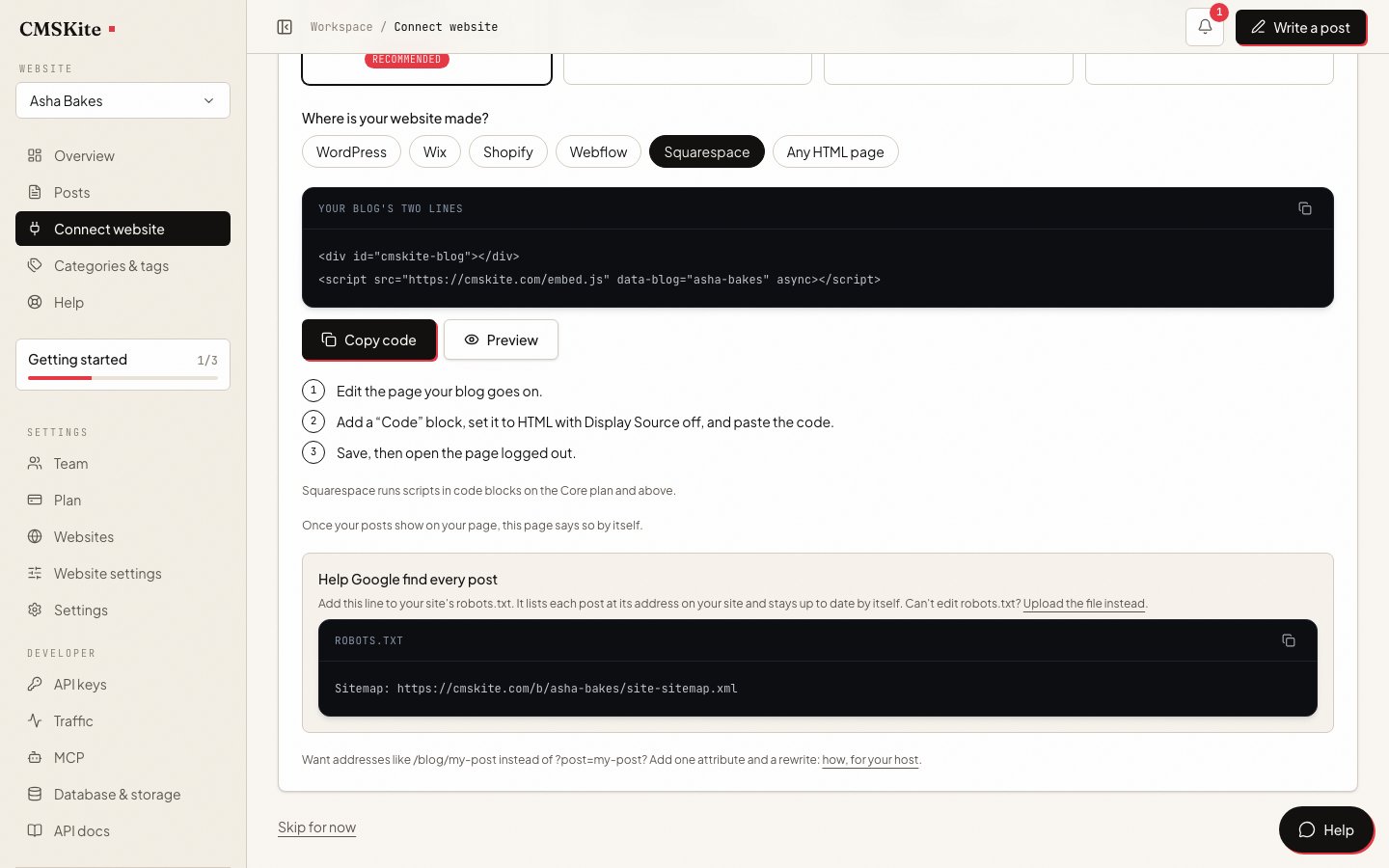
Crie sua conta grátis. No painel, abra Conectar seu site, escolha Squarespace e clique em Copiar código.
Edite a página do blog
No Squarespace, abra a página onde o blog vai ficar (ou adicione uma página em branco chamada “Blog”) e clique em Edit.
Adicione um bloco Code
Passe o mouse sobre uma seção, clique em Add block (ou +) e escolha Code. Clique no ícone de lápis, confira se o tipo está em HTML e se Display Source está desligado, e cole as duas linhas.
html<div id="cmskite-blog"></div> <script src="https://cmskite.com/embed.js" data-blog="seu-blog" async></script>Salve e confira sem estar logado
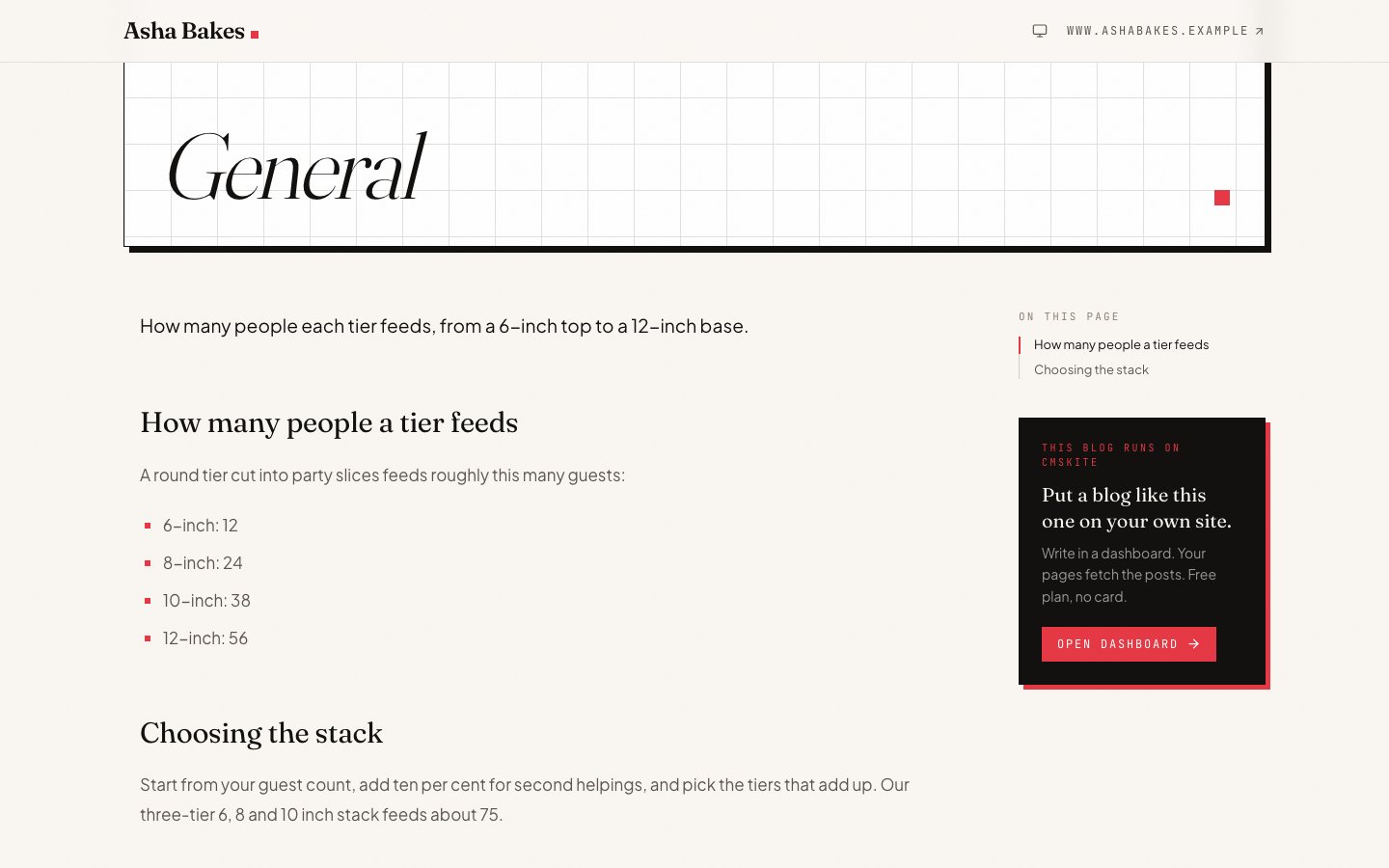
Salve a página. O Squarespace às vezes esconde código enquanto você está logado, então abra a página numa janela anônima (ou clique em Preview in Safe Mode). Seus posts aparecem em lista, e um clique abre o post na mesma página.
Scripts em blocos Code rodam nos planos Core, Plus e Advanced, durante o período de teste e em alguns planos antigos. No plano Basic atual, o código fica no bloco, mas não roda.
Problemas comuns e como resolver
O código aparece na página como texto
O tipo do bloco está em CSS ou JavaScript, ou o Display Source está ligado; os dois mostram o código como texto. Mude o tipo para HTML e desligue o Display Source.
Nada aparece enquanto você está logado
É uma medida de segurança do Squarespace. Saia da conta ou use o Preview in Safe Mode; os visitantes veem os posts.
Um aviso diz que o código não é compatível
O site está no plano Basic, em que scripts em blocos Code não rodam. Mude para o Core ou acima, ou use seu link gratuito do blog enquanto isso.
Os posts só aparecem depois de recarregar a página
O Squarespace avisa que o carregamento Ajax pode impedir código personalizado de rodar. Desligue o carregamento Ajax para testar.
Nada aparece numa página dentro de um Index
O Squarespace avisa que código pode não aparecer numa página dentro de um Index. Coloque o blog numa página fora do Index.
SEO no Squarespace: um limite que você precisa conhecer
Quando alguém abre um post, o código de incorporação passa para a página o título, a descrição, o link canônico e os dados de artigo daquele post, e o endereço dele é a sua página do blog mais ?post=meu-post.
O link canônico. O Squarespace coloca um link canônico próprio nas suas páginas, e as configurações de página não têm opção para mudar ou remover esse link. Na sua página do blog, ele aponta para a própria página do blog, mesmo com um post aberto. O código de incorporação o substitui no navegador, mas o Google pede que um link canônico adicionado por script não entre em conflito com o que está no HTML da página, e no Squarespace ele entra. Então o Google pode indexar cada post no próprio endereço, ou pode tratá-lo como a sua página do blog. O Squarespace não oferece nenhuma configuração para resolver isso.
A alternativa honesta. Se o mais importante é cada post ranquear, deixe o bloco Code de lado: coloque no menu do Squarespace um link para o seu link gratuito do blog e deixe os posts ranquearem lá, onde o link canônico de cada post é o dele mesmo. Decida antes de colar as linhas: depois que a sua página do Squarespace já mostrou os posts, o blog gratuito passa a indicar o seu site Squarespace para os buscadores.
O sitemap. O Squarespace não deixa editar o robots.txt, então não dá para indicar ali o nosso sitemap dos seus posts. Os buscadores encontram os posts seguindo os links da sua página do blog, o que demora mais enquanto o blog é novo.
Quanto custa
| Free | Starter | Team | |
|---|---|---|---|
| Preço | Grátis para sempre | R$ 39 por mês | R$ 129 por mês |
| Posts | 35 | Ilimitado | Ilimitado |
| Posts escritos com IA | 3 por mês | 30 por mês | 30 por mês |
| Sites | 1 | 1 | 5 |
| Membros da equipe | 2 | 3 | 5 |
No Squarespace, o script do bloco Code precisa do plano Core ou acima. As duas linhas são as mesmas em todos os planos do CMSKite.
Fontes
- Code blocks — Squarespace Help Center (em inglês)
- Premium features — Squarespace Help Center (em inglês)
- Choosing the right Squarespace plan — Squarespace Help Center (em inglês)
- Page settings — Squarespace Help Center (em inglês)
- How blog tags and categories appear in search — Squarespace Help Center (em inglês)
- Understanding Google SEO emails and console errors — Squarespace Help Center (em inglês)
- SEO para JavaScript: links canônicos — Google Search Central
Conferido em 3 de outubro de 2026.
Perguntas frequentes
- De qual plano do Squarespace eu preciso?
- Core ou acima (ou um período de teste) para o script no bloco Code. No Basic, use seu link gratuito do blog e coloque um link para ele no menu.
- Meus posts vão aparecer no Google?
- Normalmente sim, mas o link canônico que o Squarespace coloca na página do blog faz o Google decidir se cada post é uma página própria. Se isso é o mais importante, use o link gratuito do blog, como explicado acima.
- Posso manter meu blog do Squarespace?
- Sim. Suas páginas de blog do Squarespace continuam como estão. Coloque o CMSKite numa página só dele e evite escrever sobre o mesmo tema nos dois.
- Isso deixa meu site mais lento?
- Não. O script tem poucos kilobytes, carrega depois do resto da página e só roda na página onde você o colocou.
- É grátis?
- Sim. O plano gratuito inclui um blog hospedado, posts e posts escritos com IA todo mês, sem cartão. A tabela acima mostra os limites atuais.
Veja também
- Seu link gratuito do blogUm blog que funciona em qualquer plano do Squarespace e ranqueia por conta própria.
- Escrever com IARascunhos de posts para você editar e publicar.
- Adicione seu blog com duas linhasTodas as opções do código de incorporação e o que ele faz pelo SEO.
- CMSKite para WebflowO mesmo blog num site Webflow.
- CMSKite para WixO mesmo blog num site Wix.
Conferido em