CMSKite para WordPress
Un blog más sencillo para tu sitio WordPress. Sin plugins.
Tu sitio WordPress se queda tal como está. Escribes los artículos en CMSKite, con IA o sin ella, y pegas dos líneas de código en un bloque HTML personalizado de una página. Cada artículo que publicas aparece ahí con las fuentes y colores de tu tema, sin plugin que instalar, actualizar o proteger.
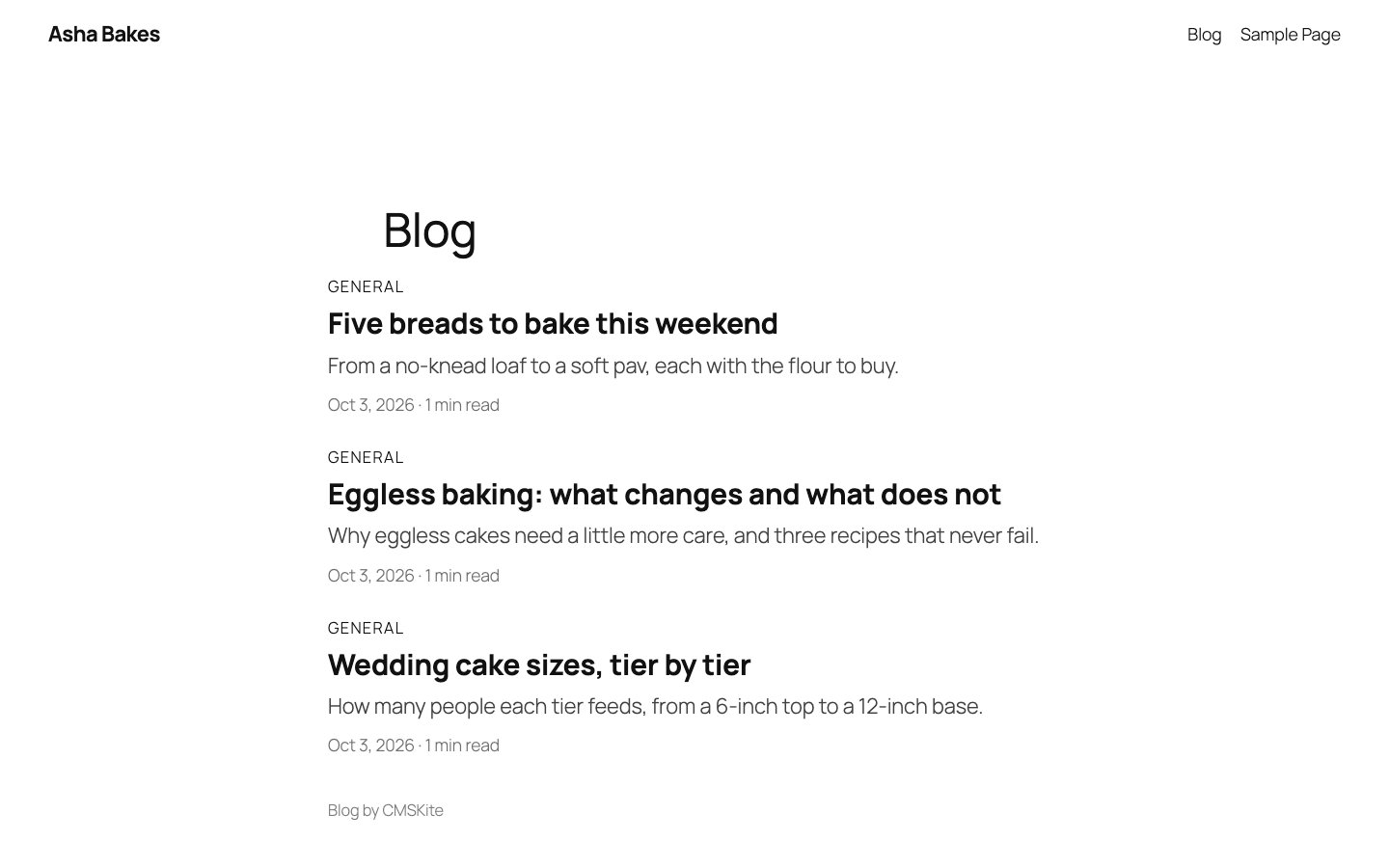
¿Por qué no usar las entradas de WordPress?
Puedes hacerlo, y si te funcionan, quédate con ellas. Quien llega a CMSKite desde WordPress suele tener tres motivos: el editor de entradas se siente pesado para alguien que solo quiere escribir, cada plugin de SEO, caché o formularios es una cosa más que actualizar y proteger, y quien escribe no debería necesitar un acceso de administrador a todo el sitio. Ejemplo: una clínica dental en Guadalajara que quiere que su asistente publique consejos sin riesgo de tocar el tema.
- Quien escribe nunca entra a WordPress. Invita a tu equipo a CMSKite como editores; no pueden cambiar tu tema, tus plugins ni tus páginas.
- Nada que actualizar. El blog son dos líneas de código. No hay versión de plugin que se quede atrás.
- SEO en cada artículo, sin un plugin de SEO para eso. Cada artículo tiene su propio título, descripción, enlace canónico y datos de artículo cuando se abre.
- Un borrador a partir de una frase. Escribir con IA redacta el borrador del artículo para que tú lo revises y lo publiques.
Listo en cinco minutos
Crea tu cuenta y copia las dos líneas
Crea tu cuenta gratis. En el panel abre Conectar tu sitio web, elige WordPress y haz clic en Copiar código. El nombre de tu blog ya viene incluido.
Abre la página donde va el blog
En WordPress ve a Páginas y edita la página donde quieres el blog, o crea una página nueva llamada “Blog”. No uses la página configurada como Página de entradas (mira los problemas más abajo).
Agrega un bloque HTML personalizado
Haz clic en el + del insertador de bloques, escribe HTML personalizado y elígelo. En WordPress 7, haz clic en Editar HTML, pega las dos líneas en la pestaña HTML y haz clic en Actualizar. Las versiones anteriores muestran directamente la caja para el código.
html<div id="cmskite-blog"></div> <script src="https://cmskite.com/embed.js" data-blog="tu-blog" async></script>Actualiza y abre la página
Haz clic en Actualizar (o Publicar) y abre la página. Tus artículos aparecen en lista; un clic abre el artículo en la misma página. En menos de un minuto CMSKite detecta la página y marca tu sitio web como conectado.
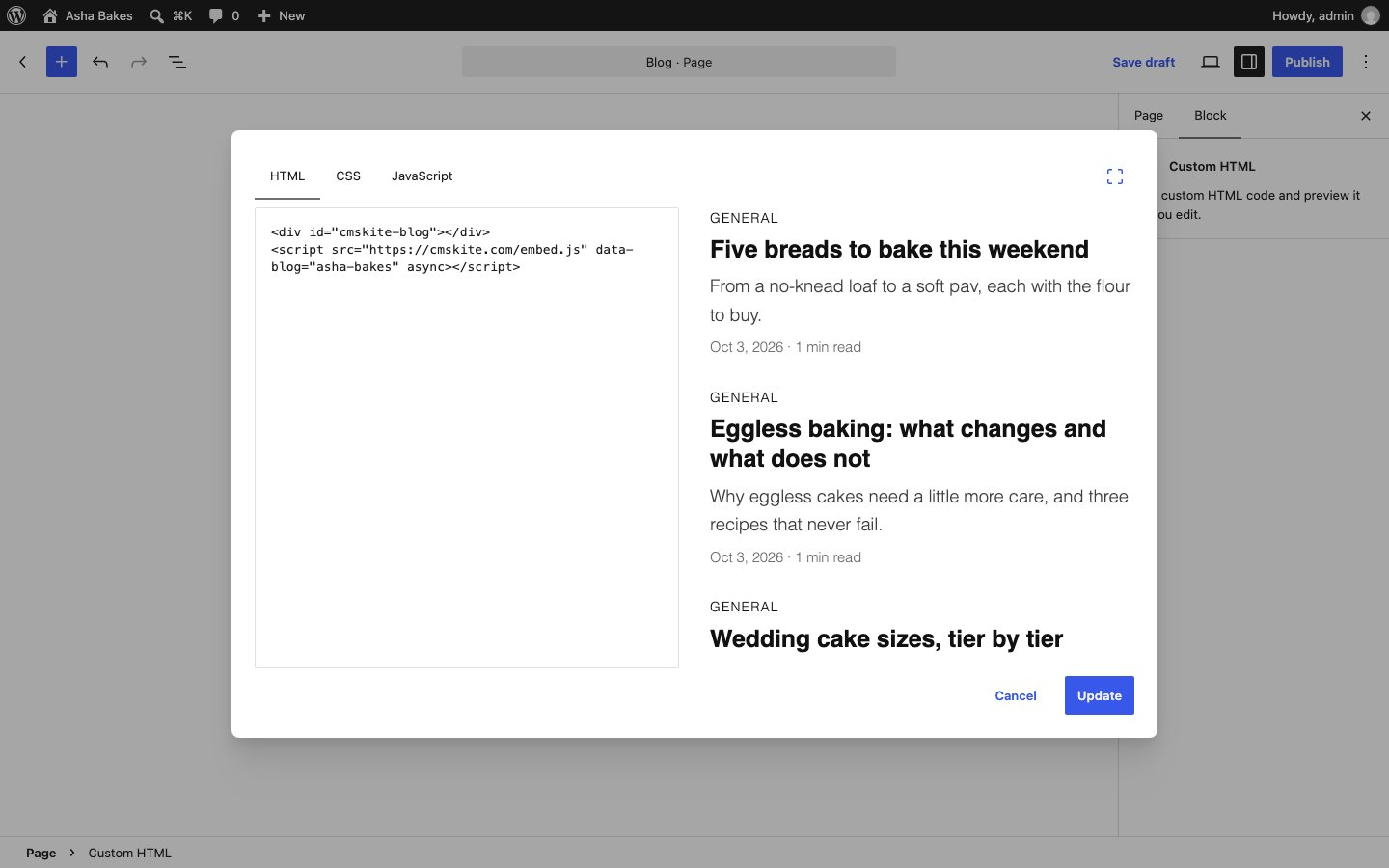
Editor clásico: pega las líneas en la pestaña Texto, no en la pestaña Visual. Elementor: arrastra un widget HTML y pégalas ahí. Divi: usa un módulo Code (nombre de la interfaz en inglés). El resultado es el mismo.
Problemas comunes y cómo resolverlos
El código desaparece o se ve como texto al guardar
WordPress solo deja guardar scripts a algunas personas. En tu propio WordPress, los Administradores y Editores pueden; los Autores y Contribuidores no, y en una red multisitio solo el Super administrador. Pide a un Administrador que pegue el código. En WordPress.com, los scripts requieren un plan de pago con las funciones de alojamiento (plugins) activadas; en los demás planes el script se elimina al guardar.
La página muestra tus entradas viejas de WordPress
Si la página está configurada como Página de entradas en Ajustes → Lectura, WordPress reemplaza su contenido con tus entradas de WordPress y nunca muestra el bloque. Pon las líneas en otra página o cambia la Página de entradas a “— Elegir —”.
El blog solo aparece al hacer scroll o clic
Un plugin de velocidad está retrasando los scripts hasta que alguien interactúa con la página. Los buscadores no interactúan, así que verían una página vacía. En WP Rocket, en File Optimization → Delay JavaScript execution, agrega
cmskitea Excluded JavaScript Files (nombres de la interfaz en inglés). LiteSpeed Cache, Perfmatters y FlyingPress tienen el mismo tipo de lista de exclusión.Las comillas se ven curvas o el código aparece en la página
Se pegó en un bloque Párrafo o en la pestaña Visual, que lo tratan como texto. Bórralo y pégalo en un bloque HTML personalizado (o en la pestaña Texto).
SEO en WordPress
Cuando alguien abre un artículo, el código para insertar le da a la página el título, la descripción, el enlace canónico y los datos de artículo de ese artículo, y Google lo registra como una página propia de tu sitio. Dos ajustes propios de WordPress hacen que funcione bien.
1. Deja que el enlace canónico del artículo sea el único. WordPress (y Yoast o Rank Math, si los usas) ya imprime un enlace canónico en la página del blog. Google pide un solo enlace canónico por página, así que quita el de WordPress solo en la página del blog. Agrega esto con el plugin Code Snippets o en el functions.php de tu tema; supone que el slug de la página es blog:
// El enlace canónico de la página del blog lo pone CMSKite, uno por artículo.
add_action('wp', function () {
  if (!is_page('blog')) return;
  remove_action('wp_head', 'rel_canonical');
  add_filter('wpseo_canonical', '__return_false');
  add_filter('rank_math/frontend/canonical', '__return_false');
});
2. Dale a Google el sitemap de tus artículos. El sitemap de WordPress o de tu plugin de SEO no conoce tus artículos de CMSKite. Nosotros mantenemos un sitemap de ellos, con cada artículo en su dirección dentro de tu sitio. Agrega una línea a robots.txt (Yoast: Yoast SEO → Herramientas → Editor de archivos; Rank Math: Ajustes generales → Editar robots.txt). Sin plugin de SEO, WordPress no tiene editor de robots.txt; un archivo robots.txt en la carpeta principal de tu sitio, subido con el administrador de archivos de tu hosting, hace lo mismo:
Sitemap: https://cmskite.com/b/tu-blog/site-sitemap.xml¿Prefieres direcciones como /blog/mi-articulo en lugar de /blog/?post=mi-articulo? WordPress lo resuelve con una regla de reescritura; los pasos están en la guía del código para insertar. Los dos tipos de dirección se indexan.
Tus entradas de WordPress se quedan donde están: sus direcciones y posiciones en Google no cambian. Solo evita escribir sobre el mismo tema en los dos lugares, para que dos artículos no compitan por la misma búsqueda.
Cuánto cuesta
| Free | Starter | Team | |
|---|---|---|---|
| Precio | Gratis para siempre | MX$ 149 al mes | MX$ 449 al mes |
| Artículos | 35 | Ilimitado | Ilimitado |
| Artículos escritos con IA | 3 al mes | 30 al mes | 30 al mes |
| Sitios web | 1 | 1 | 5 |
| Miembros del equipo | 2 | 3 | 5 |
No hay nada que comprar para WordPress en sí: las mismas dos líneas funcionan en todos los planes.
Preguntas frecuentes
- ¿Hace más lento mi sitio WordPress?
- No. El script pesa unos pocos kilobytes, carga después del resto de la página y solo corre en la página donde lo pusiste. Los artículos se cargan desde CMSKite, no desde tu hosting.
- ¿Tengo que instalar un plugin?
- No. El bloque HTML personalizado es parte de WordPress. El fragmento opcional del enlace canónico y la regla de reescritura pueden ir en functions.php si prefieres no agregar el plugin Code Snippets.
- ¿Mis artículos aparecerán en Google?
- Sí. Cada artículo tiene su propia dirección en tu sitio, con su título, descripción, enlace canónico y datos de artículo, y nuestro sitemap los lista todos para los buscadores.
- ¿Puedo conservar mis entradas de WordPress?
- Sí. Se quedan exactamente donde están. Los artículos de CMSKite viven en la página que elijas, así que ambos conviven.
- ¿Funciona en WordPress.com?
- En los planes de WordPress.com con las funciones de alojamiento (plugins) activadas, sí. En los planes sin ellas, WordPress.com elimina los scripts al guardar; usa entonces el enlace gratuito del blog de CMSKite y enlázalo desde tu menú.
- ¿Es gratis?
- Sí. El plan gratuito incluye un blog alojado, artículos y artículos escritos con IA cada mes, sin tarjeta. La tabla de arriba muestra los límites actuales.
Te puede interesar
- Planes y preciosQué incluye cada plan y cuánto cuesta.
- CMSKite para ShopifyEl mismo blog en una tienda Shopify.
- CMSKite para WixEl mismo blog en un sitio Wix, y cómo se posiciona ahí.
- El código para insertarTodas las opciones, direcciones amigables y sitemaps.
- CMSKiteUn blog para tu sitio web, escrito con IA o sin ella.
Revisado el