CMSKite para Bolt
Dale un blog a tu sitio de Bolt sin gastar tokens en cada artículo.
Bolt es rápido para crear un sitio a partir de un prompt, y lento como lugar para escribir. CMSKite separa las dos cosas: un prompt le pide a Bolt que cree las páginas del blog, y desde ahí escribes y publicas tus artículos en CMSKite mientras las páginas de Bolt los muestran. Sin un prompt nuevo por artículo y sin volver a publicar.
Por qué dejar los artículos fuera de tu proyecto de Bolt
Bolt cobra por tokens, y cada cambio en un proyecto de Bolt es un prompt. Si tus artículos están escritos dentro del proyecto, cada artículo nuevo, cada error de dedo corregido y cada imagen nueva cuesta un prompt, y no llega a tu sitio publicado hasta que vuelves a publicar. Además, Bolt guarda una versión después de cada prompt, así que un año de artículos se vuelve un año de versiones por revisar cuando algo se rompe.
- Bolt crea las páginas una sola vez. Después solo muestra lo que entrega CMSKite, así que dejas de pagar tokens por publicar.
- Los artículos salen sin presionar Update. Tus páginas traen los artículos cuando se abren.
- Quien escribe no necesita tu cuenta de Bolt. Invita a tu equipo a CMSKite como editores.
- Borradores a partir de una frase. Escribir con IA redacta un primer borrador por ti.
Qué le pide el prompt a Bolt
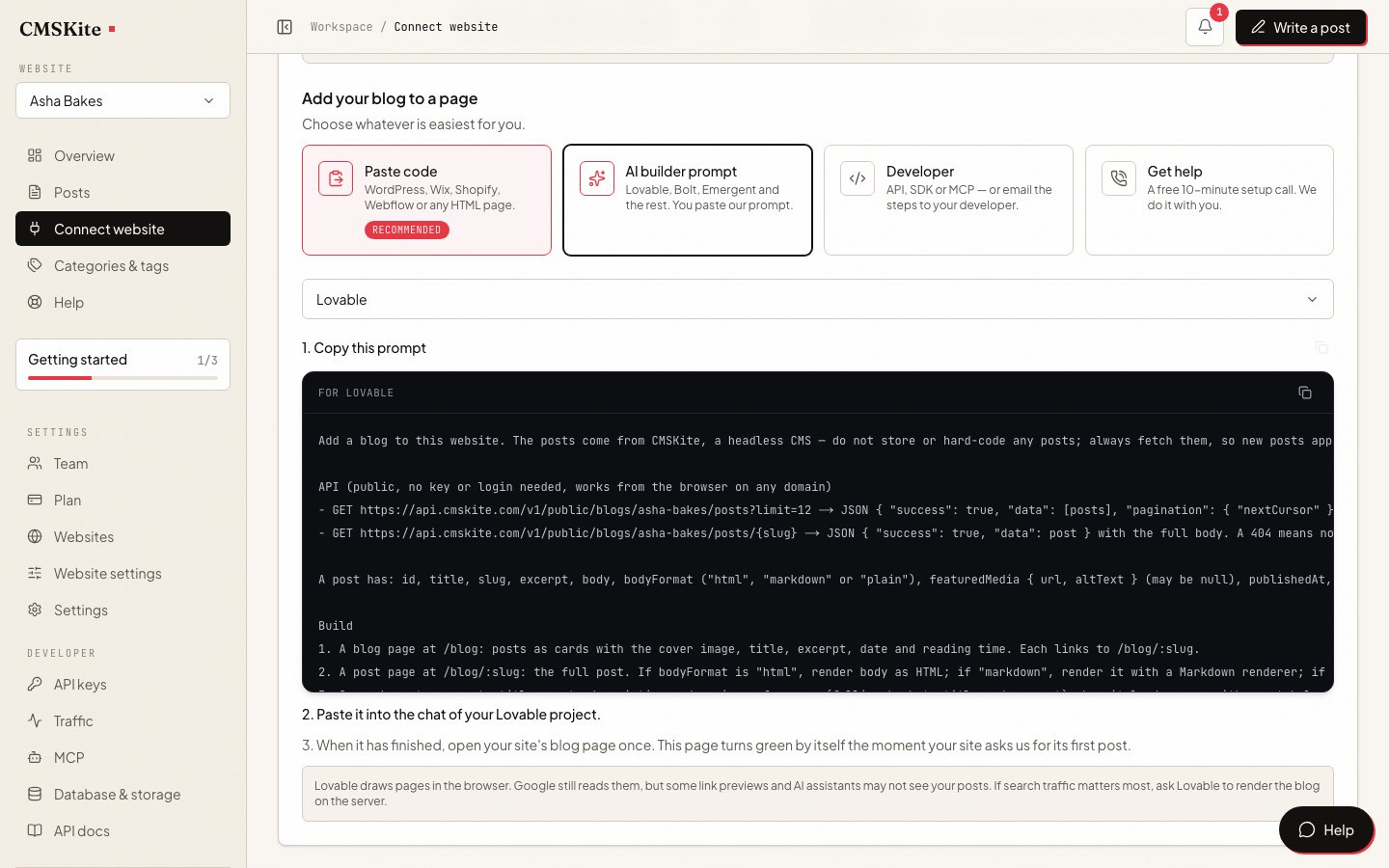
Bolt recibe las mismas instrucciones que otros creadores que dibujan las páginas en el navegador, con la dirección de tu blog ya incluida. El prompt nombra los endpoints exactos y cada campo de un artículo, para que Bolt no tenga que adivinar. Pide:
- una página
/blogcon tarjetas de artículos (portada, título, extracto, fecha, tiempo de lectura) y una página/blog/:slugpara cada artículo; - el cuerpo del artículo bien mostrado, sea texto enriquecido, Markdown o texto plano;
- el título, la meta descripción y la imagen para redes de cada artículo, tomados de sus campos de SEO, más
noindexdonde lo pediste; - una llamada corta cuando se abre el blog, para que CMSKite sepa que el sitio está en línea, y otra por cada artículo leído, para tus visitas;
- las fuentes y colores de tu sitio, un enlace Blog en el menú, un estado vacío y una página de “no encontrado”.
Usa la dirección pública del blog de CMSKite, que solo entrega artículos publicados y no necesita clave de API. No tienes nada que agregar en Secrets de Bolt (son para funciones del servidor), y nada secreto termina en el navegador.
Cómo agregarlo a Bolt
La interfaz de Bolt está en inglés, así que sus botones aparecen abajo tal como los vas a ver.
Pon la dirección de tu sitio en CMSKite
Crea tu cuenta gratis. En Configuración del sitio → General, pon en Sitio web la dirección donde está publicado tu sitio de Bolt: la dirección
bolt.hostque te dio Bolt, tu direcciónnetlify.appsi publicas en Netlify, o tu propio dominio.Copia el prompt
Abre Conectar tu sitio web, elige Prompt para creador con IA, en Tu creador de sitios elige Bolt y haz clic en Copiar prompt. No hay que crear ninguna clave, así que está listo de inmediato.
Pégalo en el chat de Bolt
Abre tu proyecto en Bolt y envía el prompt. Si quieres ver el plan antes, Plan Mode (modo de planificación) de Bolt te deja revisarlo antes de que cambie el código.
Publica, o actualiza
Haz clic en Publish arriba a la derecha y luego otra vez en Publish; Bolt dice que tarda cerca de un minuto. Si el sitio ya estaba publicado, usa Update en el mismo menú: Bolt no aplica los cambios al sitio publicado por su cuenta.
Abre el blog publicado una vez
Entra a
/blogen la dirección publicada. Tu panel de CMSKite se pone en verde en menos de un minuto, y cada artículo que publiques desde entonces aparece ahí.
Revisa con qué framework creó Bolt tu sitio
Bolt trabaja con frameworks web de JavaScript, entre ellos React y Vue, y tu proyecto usa el que eligió al empezar. Eso decide quién puede leer tus artículos:
- Una app de una sola página (por ejemplo, React con Vite): los artículos se dibujan en el navegador. Google ejecuta JavaScript y puede leerlos; la mayoría de los bots de vista previa de enlaces y de los rastreadores de IA solo leen el HTML y ven una página vacía. La documentación de hosting de Bolt no menciona ningún prerenderizado para rastreadores, así que asume que no lo hay.
- Un framework que renderiza en el servidor: pídele a Bolt que traiga los artículos en el servidor para que estén en el HTML. La dirección pública del blog no necesita clave, así que la misma petición funciona ahí.
¿No sabes cuál tienes? Abre un artículo publicado, usa la opción de ver el código fuente de tu navegador y busca una frase del artículo. Si no está, solo los rastreadores que ejecutan JavaScript lo van a ver.
Problemas comunes y cómo resolverlos
Bolt cambió las páginas del blog mientras trabajaba en otra cosa
En la vista de código de Bolt, haz clic derecho en los archivos de las páginas del blog y elige Lock file (o Lock all en su carpeta), para que los próximos prompts no los toquen. Cuando sí quieras cambiarlos, usa Target file para que Bolt modifique solo esos. Si ya se rompió, restaura la última versión buena desde Version History.
El blog funciona en Bolt pero no en el sitio publicado
El sitio publicado es una copia fija. Abre Publish y haz clic en Update. Los artículos nuevos nunca lo necesitan, solo los cambios en las páginas mismas.
El panel sigue en gris
El blog solo se abrió en la vista previa de Bolt, o en una dirección distinta del Website de tu configuración de CMSKite. Es el único sitio del que se acepta la señal de “en línea” (con o sin
www). Corrígelo y abre/blogen el sitio publicado.Un enlace compartido muestra el título de tu página de inicio, no el del artículo
Tu sitio dibuja las páginas en el navegador, y el bot de vista previa no ejecutó JavaScript. Si las vistas previas te importan, pídele a Bolt que renderice las páginas del blog en el servidor, si tu framework lo permite.
Los artículos no se actualizan o muestran “undefined”
Bolt copió los artículos dentro del código o adivinó el nombre de un campo. Pídele que quite los artículos escritos a mano en el código y que use exactamente los campos que lista el prompt.
SEO para un blog en Bolt
Cada artículo tiene su propia dirección en tu sitio de Bolt, con su propio título, descripción e imagen para redes. En cuanto tu sitio da señales de vida, la copia de cada artículo en tu enlace gratuito del blog apunta su enlace canónico a tu página de Bolt, así el posicionamiento se lo lleva tu dominio.
Tus artículos no son archivos del proyecto de Bolt, así que un sitemap generado por Bolt no puede listarlos. Nosotros mantenemos uno con cada artículo en su dirección dentro de tu sitio. Pídele a Bolt que agregue esta línea a robots.txt (con el nombre de tu blog) y luego haz clic en Update:
Sitemap: https://cmskite.com/b/tu-blog/site-sitemap.xml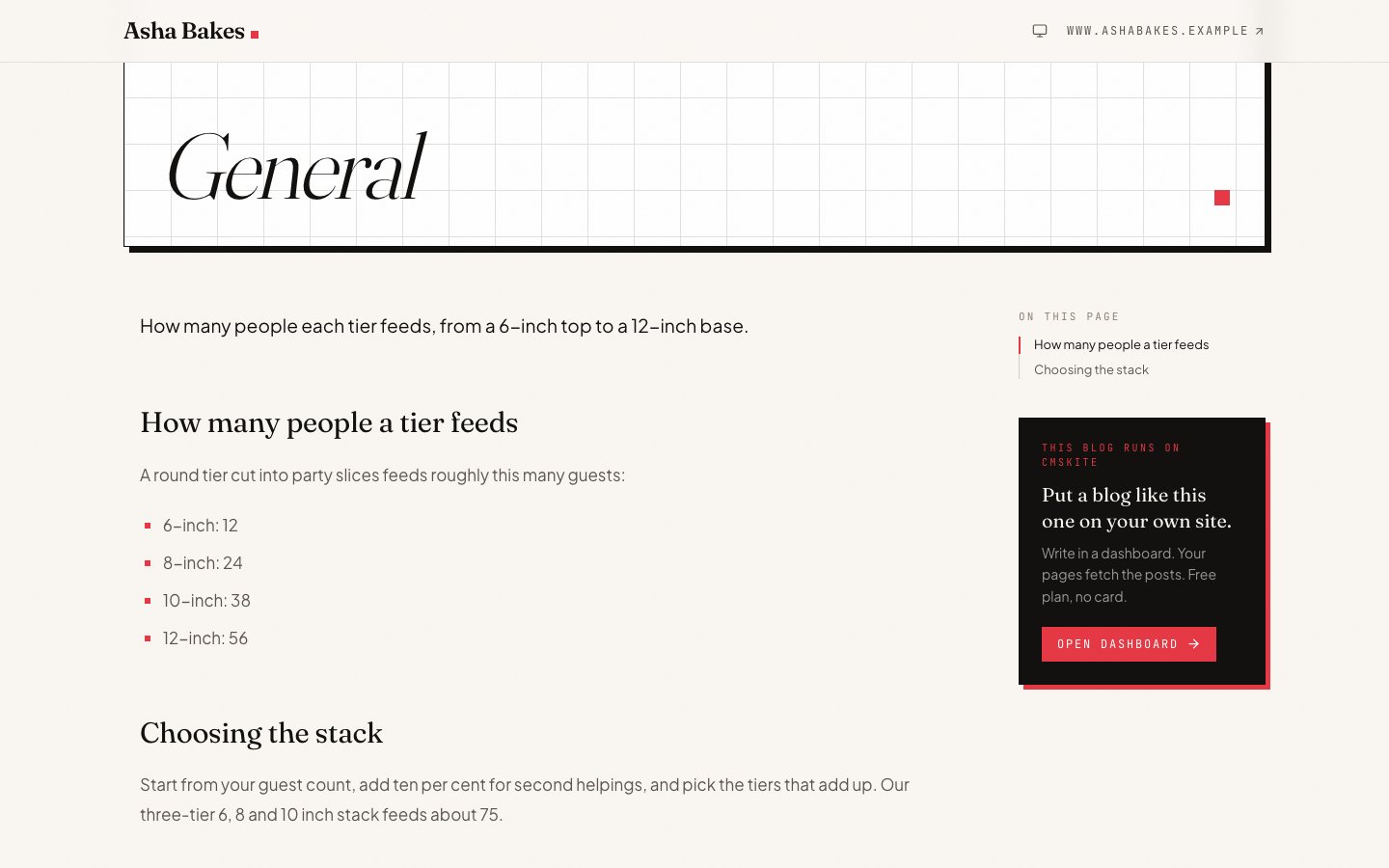
Cuánto cuesta
| Free | Starter | Team | |
|---|---|---|---|
| Precio | Gratis para siempre | MX$ 149 al mes | MX$ 449 al mes |
| Artículos | 35 | Ilimitado | Ilimitado |
| Artículos escritos con IA | 3 al mes | 30 al mes | 30 al mes |
| Sitios web | 1 | 1 | 5 |
| Miembros del equipo | 2 | 3 | 5 |
En Bolt, ejecutar el prompt gasta tokens como cualquier otro prompt. Todos los planes de Bolt pueden publicar en una dirección gratuita .bolt.host; los dominios propios son para los planes Pro de Bolt.
Fuentes (en inglés)
- Publish your project to a live website — Bolt
- Hosting — Bolt
- Prompt effectively (Lock file, Target file) — Bolt
- Plan before building with Plan Mode — Bolt
- Database: Secrets settings — Bolt
- Supported technologies — Bolt
- FAQs (Version History) — Bolt
- Netlify for hosting — Bolt
Revisado el 3 de octubre de 2026.
Preguntas frecuentes
- ¿Dónde escribo los artículos?
- En el editor de CMSKite, o deja que la IA redacte uno a partir de una frase. Bolt solo los muestra, así que nunca abres Bolt para publicar un artículo.
- ¿Cada artículo nuevo gasta tokens de Bolt?
- No. Los tokens se gastan una vez, cuando Bolt crea las páginas del blog. Los artículos se traen de CMSKite cuando se abre una página, sin prompt y sin Update.
- ¿Tengo que agregar una clave de API en Bolt?
- No. El prompt para Bolt lee de la dirección pública del blog de CMSKite, que no necesita clave y solo entrega artículos publicados.
- ¿Funciona si publico en Netlify en lugar del hosting de Bolt?
- Sí. Las páginas funcionan igual en cualquier lugar. Pon tu dirección netlify.app, o tu propio dominio, como Website en la configuración de tu sitio web en CMSKite.
- ¿Mis artículos aparecerán en Google?
- Google ejecuta JavaScript, así que puede leer artículos dibujados en el navegador, y nuestro sitemap lista todos los artículos. Las vistas previas de enlaces y los asistentes de IA necesitan el artículo en el HTML, y eso significa renderizar en el servidor.
Te puede interesar
- Redactor de blog con IABorradores para que los edites y publiques.
- SEO en cada artículoTítulos, descripciones, enlaces canónicos y sitemaps, artículo por artículo.
- Cómo hacer que encuentren tus artículos (en inglés)Por qué importa renderizar en el servidor y cómo revisarlo.
- CMSKite para LovableEl mismo prompt, para un sitio creado en Lovable.
- CMSKite para EmergentUn blog renderizado en el servidor para una app full-stack de Emergent.
Revisado el