CMSKite para Wix
Agrega un blog a tu sitio Wix y entiende exactamente cómo se posiciona.
Pega dos líneas de código en un elemento Incrustar HTML de Wix y tus artículos de CMSKite aparecen en esa página. Wix muestra el código pegado dentro de un marco, y eso cambia cómo Google ve los artículos, así que esta página es clara: qué funciona, qué no, y cuándo el blog propio de Wix es la mejor opción.
¿Por qué no usar Wix Blog?
Wix tiene su propia app de blog, Wix Blog (en el Editor: Agregar apps, busca Wix Blog, Agregar al sitio). Si te gusta escribir dentro de Wix y quieres que cada artículo se posicione como una página de tu dominio de Wix, úsala. En Wix, eso es lo único que CMSKite no puede hacer, por la razón que explicamos en la sección de SEO.
CMSKite tiene sentido en Wix cuando:
- Escribir importa más que dónde se posiciona el artículo. Escribir con IA redacta un artículo a partir de una frase.
- Quien escribe trabaja en más de un sitio. Los roles de redactor de Wix Blog también dejan a esas personas fuera del Editor de Wix, pero entran a tu sitio Wix como colaboradores. En CMSKite, quien escribe solo entra a CMSKite, y las mismas personas y roles pueden escribir para tus otros sitios.
- Quizá algún día dejes Wix. Los artículos viven en CMSKite, así que el blog se va contigo: las mismas dos líneas funcionan en WordPress, Shopify, Webflow, Squarespace o cualquier página HTML.
- Quieres un blog publicado hoy. El enlace gratuito del blog funciona en cuanto creas tu cuenta, antes de tocar Wix. Ejemplo: una panadería en Bogotá que quiere empezar a publicar recetas esta misma semana.
Cómo agregarlo a una página de Wix
Copia tus dos líneas
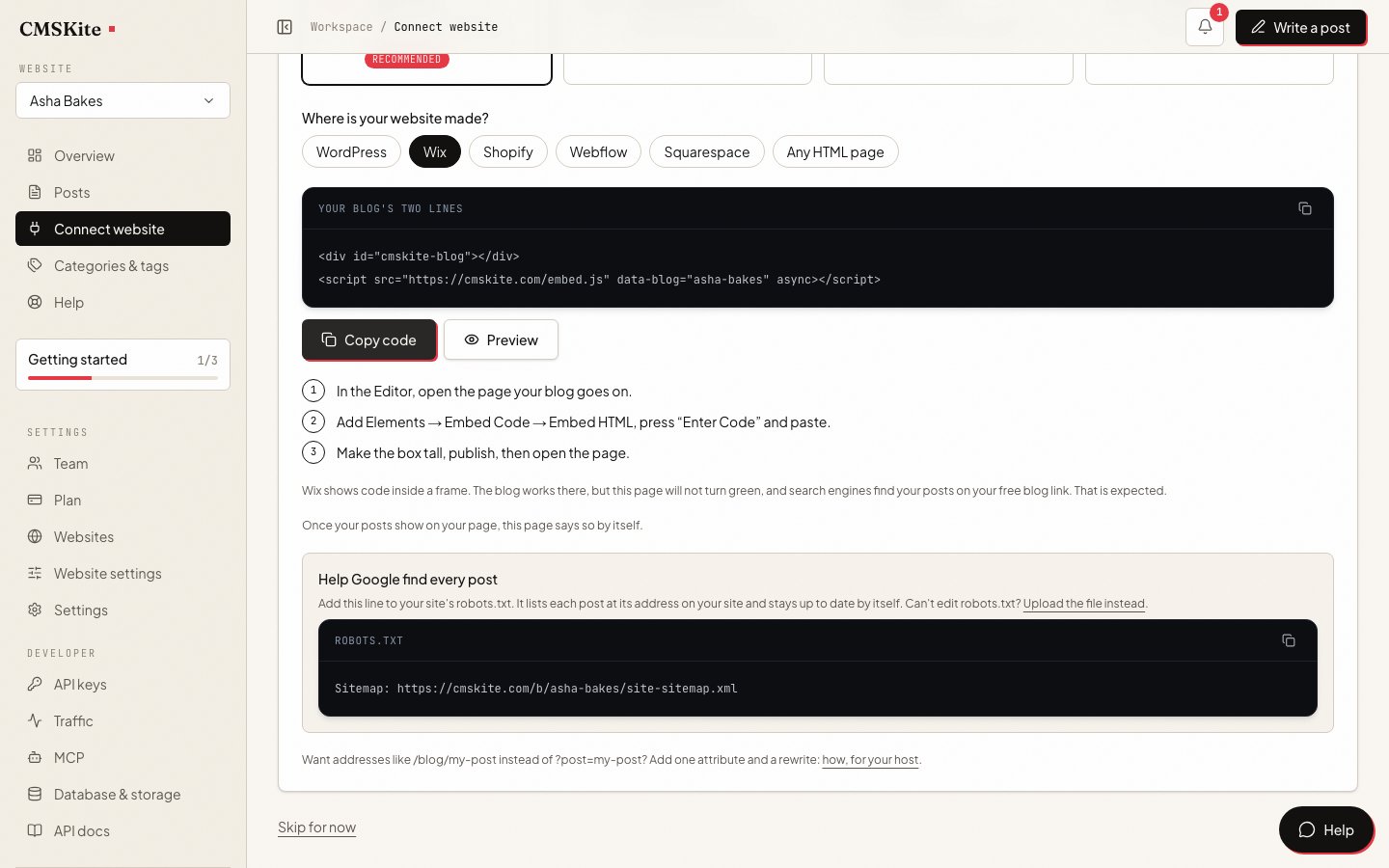
Crea tu cuenta gratis. En el panel abre Conectar tu sitio web, elige Wix y haz clic en Copiar código.
Abre la página en el Editor de Wix
Abre la página donde va el blog, o agrega una página llamada “Blog” y ponla en tu menú.
Agrega un elemento Incrustar HTML
Haz clic en Agregar elementos a la izquierda, luego en Código incrustado → Incrustaciones populares → Incrustar HTML. Haz clic en el nuevo elemento, luego en Ingresar código, pega las dos líneas en Agrega tu código aquí y haz clic en Aplicar.
html<div id="cmskite-blog"></div> <script src="https://cmskite.com/embed.js" data-blog="tu-blog" async></script>Hazlo lo bastante grande y publica
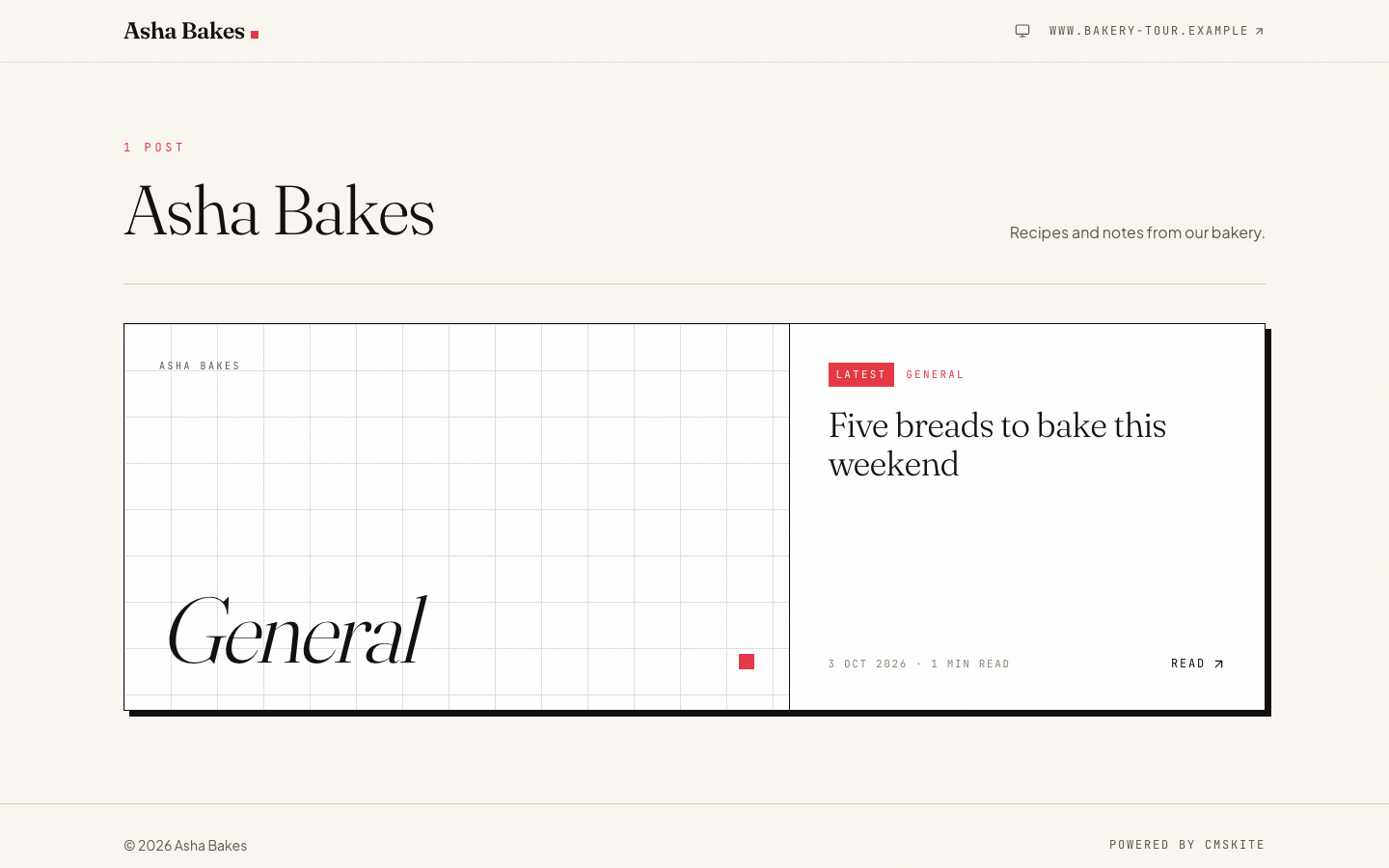
Arrastra el elemento hasta el ancho de tu contenido y con altura suficiente para un artículo largo. Haz clic en Publicar y abre la página: tus artículos aparecen en lista, y un clic abre el artículo dentro del elemento.
Editor Wix Harmony: haz clic en + Agregar arriba a la izquierda, selecciona Elementos, pasa el cursor sobre Más opciones y haz clic en Incrustar; arrastra el elemento Incrusta código a la página y pega las líneas en sus Ajustes.
Problemas comunes y cómo resolverlos
Los artículos se ven cortados o se desplazan dentro de una caja
Wix muestra el código pegado en un marco del tamaño que le das al elemento, y Wix aclara que estos marcos no son adaptativos. Haz el elemento más alto y revisa la página también en el celular.
El elemento no muestra nada o pide la dirección de un sitio
Se agregó como Incrustar un sitio, que muestra otro sitio web. Bórralo, agrega Incrustar HTML y usa Ingresar código.
Abrir un artículo no cambia la dirección en el navegador
El artículo se abre dentro del marco, así que tu página de Wix conserva su propia dirección. Para compartir un artículo, comparte su dirección en tu enlace gratuito del blog.
CMSKite nunca muestra tu sitio web como conectado
Es lo esperado en Wix. El código para insertar reporta la página donde corre, y dentro del marco de Wix esa página no está en tu dominio, así que CMSKite no puede confirmarlo. El blog funciona igual; escríbenos si quieres que lo revisemos.
SEO en Wix: lo que pasa en realidad
Cuando se abre un artículo, el código para insertar le da a la página donde corre el título, la descripción, el enlace canónico y los datos de artículo. En Wix esa página es el marco, no tu página de Wix. Tu página de Wix conserva su propio título, descripción y enlace canónico, y Google no ve cada artículo como una página de tu sitio Wix.
Por eso, en Wix tus artículos se posicionan en tu enlace gratuito del blog, en direcciones como cmskite.com/b/tu-blog/mi-articulo. Como el marco nunca conecta tu sitio Wix, el enlace canónico de cada artículo ahí apunta a esa misma dirección, que es lo que pide Google. No hay enlace canónico de Wix que quitar ni nada que cambiar en los ajustes de SEO de Wix. Enlaza tu blog gratuito desde el menú o el pie de página de Wix para que buscadores y visitantes lo encuentren.
¿Y la opción Código personalizado de Wix? En el panel de tu sitio, Ajustes → Código personalizado (para un sitio publicado con dominio conectado) agrega código a la página misma, no a un marco, y puede aplicarse solo a ciertas páginas. Pero coloca el código en el head o al principio o al final del body, fuera de las secciones que armas en el Editor, así que los artículos no quedarían dentro de tu diseño. No hemos probado CMSKite de esta forma y no lo recomendamos.
Cuánto cuesta
| Free | Starter | Team | |
|---|---|---|---|
| Precio | Gratis para siempre | MX$ 149 al mes | MX$ 449 al mes |
| Artículos | 35 | Ilimitado | Ilimitado |
| Artículos escritos con IA | 3 al mes | 30 al mes | 30 al mes |
| Sitios web | 1 | 1 | 5 |
| Miembros del equipo | 2 | 3 | 5 |
Incrustar HTML es parte del Editor de Wix, y la ayuda de Wix no menciona ningún plan requerido para usarlo. Las dos líneas son las mismas en todos los planes de CMSKite.
Fuentes
- Editor de Wix: incrustar un sitio o un widget — Centro de Ayuda de Wix
- Editor Wix Harmony: incrustar un enlace o código HTML — Centro de Ayuda de Wix
- Editor de Wix: incrustar código personalizado en tu sitio — Centro de Ayuda de Wix
- Wix Blog: agregar y configurar tu blog — Centro de Ayuda de Wix
- SEO para JavaScript: enlaces canónicos — Google Search Central
Revisado el 4 de octubre de 2026.
Preguntas frecuentes
- ¿Funciona en un sitio Wix gratuito?
- La ayuda de Wix no menciona ningún plan requerido para Incrustar HTML, y las dos líneas son las mismas en todos los planes de CMSKite. Wix solo muestra código que usa HTTPS, y el nuestro lo usa.
- ¿Mis artículos aparecerán en Google?
- Sí, en tu enlace gratuito del blog, donde cada artículo tiene su propia dirección, título, descripción y enlace canónico. No se posicionan como páginas de tu dominio de Wix; si eso es lo más importante, Wix Blog te conviene más.
- ¿Puedo usar Wix Blog y CMSKite al mismo tiempo?
- Sí, no se afectan entre sí. Solo evita escribir sobre el mismo tema en los dos, para que dos artículos no compitan por la misma búsqueda.
- ¿Hace más lento mi sitio Wix?
- No. El script pesa unos pocos kilobytes y solo corre dentro del elemento, en la página donde lo pusiste. Los artículos se cargan desde CMSKite, no desde Wix.
- ¿Necesito Velo o el Código personalizado?
- No. Un elemento Incrustar HTML es todo lo que hace falta.
Te puede interesar
- CMSKiteTu enlace gratuito del blog y todo lo que trae el plan gratuito.
- Planes y preciosQué incluye cada plan y cuánto cuesta.
- CMSKite para WordPressEl mismo blog en un sitio WordPress, sin marco.
- CMSKite para ShopifyEl mismo blog en una tienda Shopify.
- El código para insertarTodas las opciones y lo que hace por tu SEO.
Revisado el