CMSKite para Webflow
Un blog en tu sitio Webflow, sin ítems del CMS de Webflow.
Pega dos líneas de código en un elemento Code Embed de una página y cada artículo que escribas en CMSKite aparece ahí, con las fuentes y colores de tu sitio. Los artículos viven en CMSKite, así que nunca cuentan para el límite de ítems del CMS de Webflow, y un plan de sitio sin CMS también puede tener blog.
¿Por qué no usar el CMS de Webflow?
Si tu plan incluye el CMS, te gusta diseñar páginas de Collection y quienes escriben se manejan bien en Webflow, el CMS de Webflow es un buen blog. CMSKite es para los demás casos:
- Tu plan no tiene CMS, o tiene muy pocos ítems. Al momento de escribir esto, los precios de Webflow indican 50 ítems de CMS en el plan gratuito Starter, nada de CMS en Basic y 20,000 en Premium. Los artículos de CMSKite no son ítems de Webflow; la cantidad que publicas depende de tu plan de CMSKite (tabla abajo).
- Quien escribe se queda fuera del Designer. Invita a tu equipo a CMSKite como editores; no pueden cambiar tu sitio.
- Nada que diseñar por artículo. El código para insertar arma la lista y cada artículo por ti, con la fuente y los colores de tu página.
- Un borrador a partir de una frase. Escribir con IA redacta artículos por ti.
Agrégalo en cinco minutos
El Designer de Webflow solo está en inglés, así que sus botones y paneles aparecen abajo con su nombre en inglés.
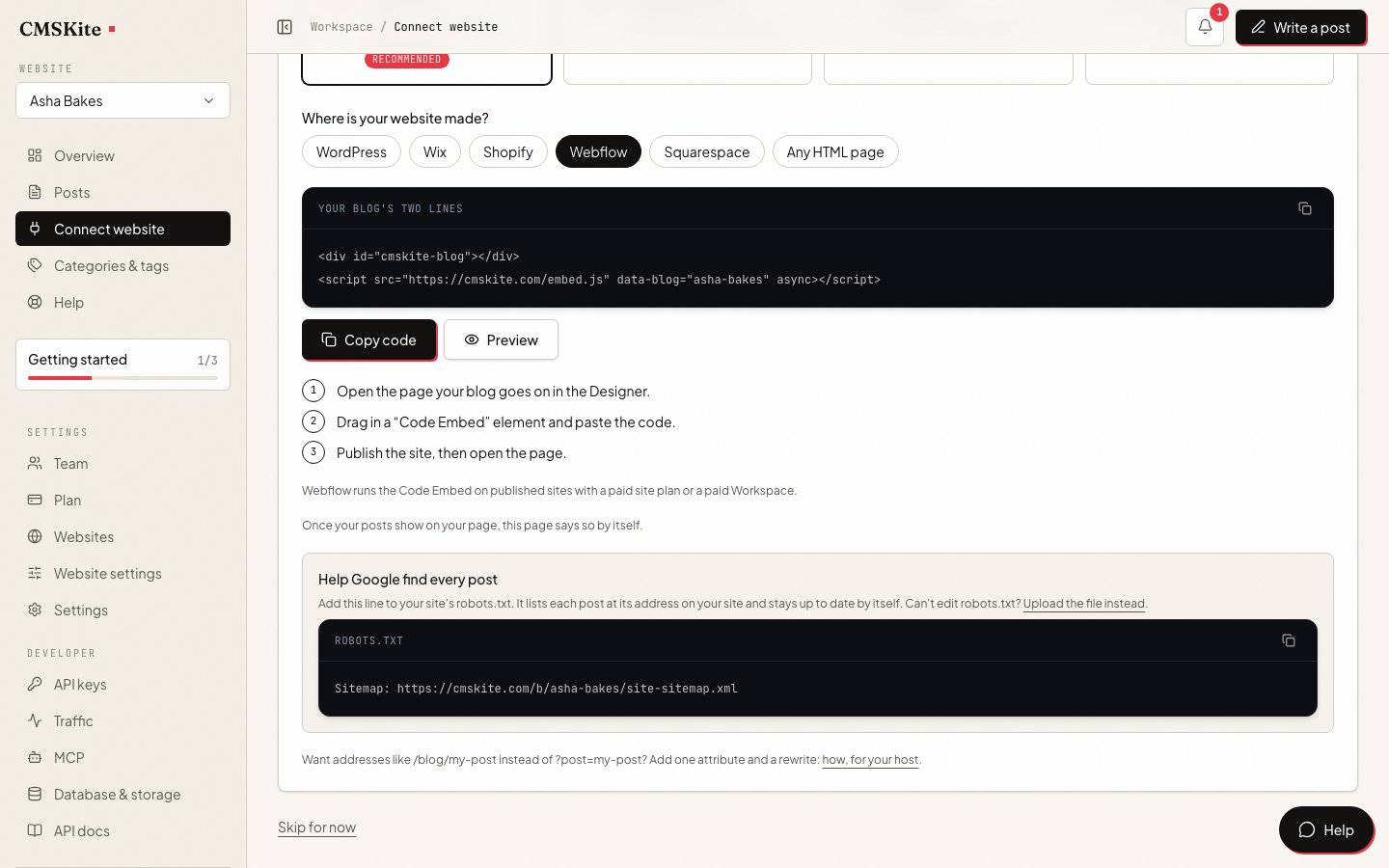
Copia tus dos líneas
Crea tu cuenta gratis. En el panel abre Conectar tu sitio web, elige Webflow y haz clic en Copiar código.
Abre la página del blog en el Designer
Abre la página donde va el blog, o agrega una página estática llamada “Blog” desde el panel Pages (páginas).
Agrega un elemento Code Embed
Abre el panel Add (agregar), arrastra un elemento Code Embed a la sección donde deben aparecer los artículos, pega las dos líneas, y luego guarda y cierra el editor de código.
html<div id="cmskite-blog"></div> <script src="https://cmskite.com/embed.js" data-blog="tu-blog" async></script>Publica y abre la página en vivo
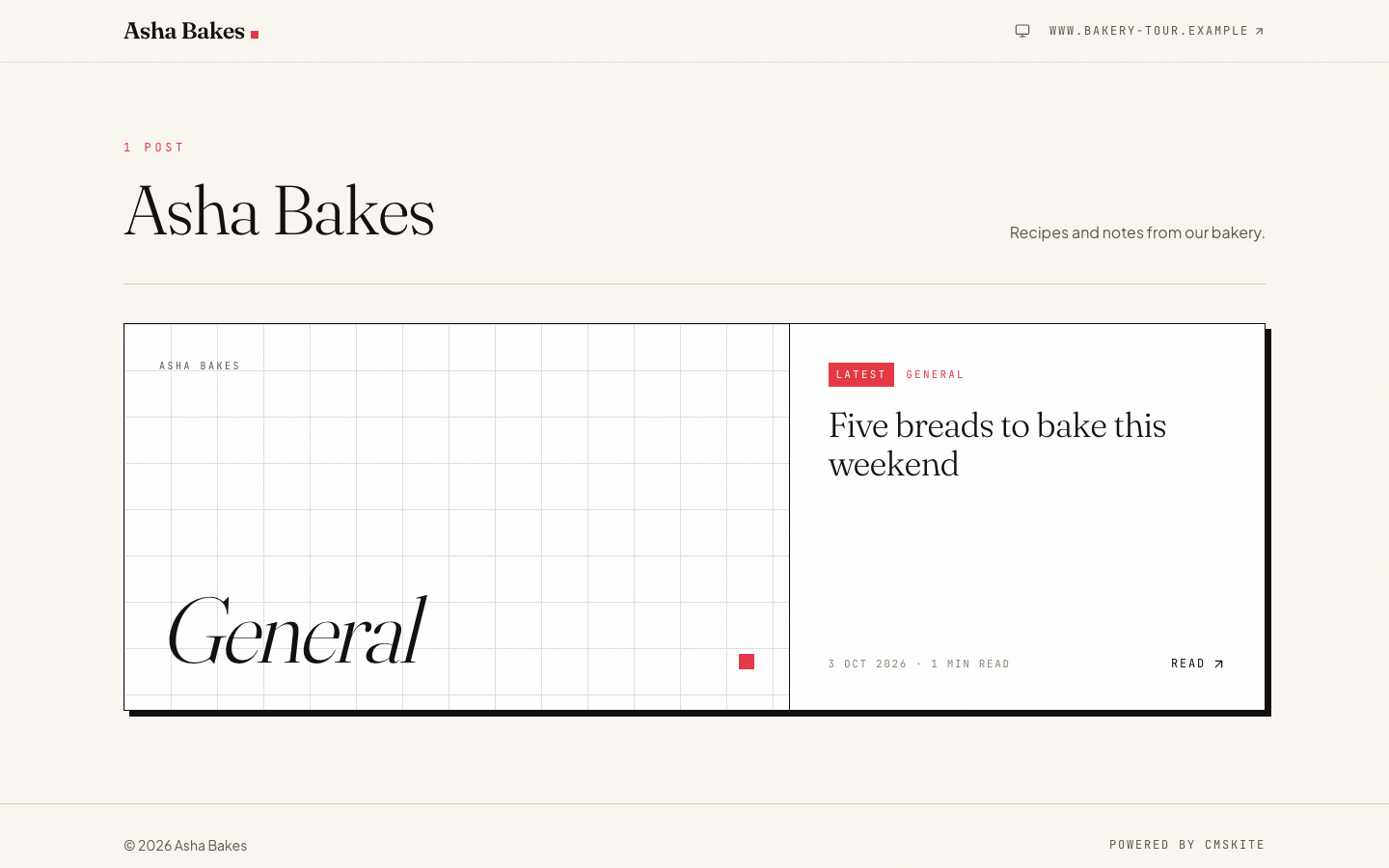
En el lienzo solo ves un marcador de posición: Webflow ejecuta los scripts en la vista previa y en el sitio publicado. Haz clic en Publish (publicar) y abre la página en tu dominio. Tus artículos aparecen en lista, y un clic abre el artículo en la misma página.
Webflow permite el elemento Code Embed en sitios con un Site plan activo, o en un Workspace Core, Growth, Agency o Freelancer. Cualquier plan de sitio de pago sirve, incluido Basic, que no tiene CMS.
Problemas comunes y cómo resolverlos
El Designer solo muestra un marcador de posición
Es normal. Webflow muestra un marcador de posición para cualquier script en el lienzo. Usa la vista previa, o publica y abre la página en vivo.
No aparece nada en el sitio publicado
Revisa que el sitio tenga un Site plan de pago (o que tu Workspace tenga uno de los planes de arriba), y que hayas publicado después de agregar el elemento: el código personalizado no sale en vivo hasta que publicas.
Los artículos quedan apretados en una columna angosta
Un Code Embed toma el ancho del elemento que lo contiene. Ponlo en un contenedor tan ancho como tu texto; el blog se detiene en un ancho cómodo de lectura y se centra.
El diseño de la página se rompe al pegar
Pega solo las dos líneas. Webflow advierte que las etiquetas
<html>,<head>o<body>dentro de un embed rompen el diseño.
SEO en Webflow
Cuando alguien abre un artículo, el código para insertar le da a la página el título, la descripción, el enlace canónico y los datos de artículo de ese artículo, así que los buscadores lo registran como una página propia de tu sitio. Dos ajustes de Webflow deciden qué tan limpio funciona.
1. Revisa tu ajuste de canónico. Webflow agrega enlaces canónicos cuando los configuras: Site settings → SEO → Global canonical tag URL agrega uno a todas las páginas, y los SEO settings de una página pueden definir su propia Page canonical URL. Si ambos están vacíos para tu página del blog, no hay nada que hacer: el canónico del artículo es el único, como pide Google. Si el global está configurado, Webflow pone la dirección de la propia página del blog como su canónico, y no hay ajuste para excluir una página; un canónico de página solo puede cambiarlo por otra dirección. El mismo Webflow advierte que un canónico de otra herramienta más el global generan varias etiquetas canónicas. O vacías el campo global (pregunta antes a quien lo configuró), o lo dejas y aceptas que Google podría tratar algunos artículos como tu página del blog.
2. Dale a Google el sitemap de tus artículos. El sitemap de Webflow solo conoce tus páginas de Webflow. Nosotros mantenemos un sitemap de tus artículos con sus direcciones en tu sitio. En Site settings → SEO → Indexing, agrega esta línea al robots.txt, guarda y publica. Webflow también deja ahí su propia línea de sitemap; tener dos está bien.
Sitemap: https://cmskite.com/b/tu-blog/site-sitemap.xmlDeja las direcciones ?post= que vienen por defecto; Google las indexa.
Cuánto cuesta
| Free | Starter | Team | |
|---|---|---|---|
| Precio | Gratis para siempre | MX$ 149 al mes | MX$ 449 al mes |
| Artículos | 35 | Ilimitado | Ilimitado |
| Artículos escritos con IA | 3 al mes | 30 al mes | 30 al mes |
| Sitios web | 1 | 1 | 5 |
| Miembros del equipo | 2 | 3 | 5 |
Del lado de Webflow necesitas un plan que permita el Code Embed (arriba); el CMS no hace falta. Las dos líneas son las mismas en todos los planes de CMSKite.
Fuentes
- Custom code embed — Webflow Help Center (en inglés)
- Custom code in head and body tags — Webflow Help Center (en inglés)
- Set canonical tags to improve SEO — Webflow Help Center (en inglés)
- Set robots.txt rules — Webflow Help Center (en inglés)
- Create a sitemap in Webflow — Webflow Help Center (en inglés)
- Pricing — Webflow (en inglés)
- SEO para JavaScript: enlaces canónicos — Google Search Central
Revisado el 4 de octubre de 2026.
Preguntas frecuentes
- ¿Necesito un plan de pago de Webflow?
- Para el Code Embed, sí: un Site plan activo en el sitio, o un Workspace Core, Growth, Agency o Freelancer. Basic alcanza. Mientras tanto, tu enlace gratuito del blog funciona.
- ¿Los artículos de CMSKite cuentan para mis ítems del CMS de Webflow?
- No. Se traen desde CMSKite cuando se abre la página; Webflow nunca los guarda.
- ¿Puedo conservar mi blog en el CMS de Webflow?
- Sí. Sus páginas de Collection se quedan como están. Pon CMSKite en una página aparte y evita escribir sobre el mismo tema en los dos.
- ¿Mis artículos aparecerán en Google?
- Sí. Cada artículo se abre en su propia dirección de tu sitio, con su propio título, descripción, enlace canónico y datos de artículo, y nuestro sitemap los lista todos. Primero revisa el ajuste de canónico de arriba.
- ¿Hace más lento mi sitio?
- No. El script pesa unos pocos kilobytes, carga después del resto de la página y solo corre en la página donde lo pusiste.
Te puede interesar
- Inserta un blog en cualquier sitioCómo funcionan las dos líneas, en Webflow y en todos lados.
- Redactor de blog con IABorradores para que los edites y publiques.
- Agrega tu blog con dos líneasTodas las opciones del código para insertar y cómo funciona el sitemap.
- SEO integradoLo que reciben los buscadores de cada artículo que publicas.
- CMSKite para SquarespaceEl mismo blog en un sitio Squarespace.
Revisado el