CMSKite para Shopify
Un mejor blog para tu tienda Shopify, con SEO en cada artículo.
Escribe los artículos en CMSKite, con IA o sin ella, y muéstralos en una página de tu tienda con una sección Custom Liquid. Toman las fuentes y colores de tu tema, cada artículo se abre en su propia dirección con su título y descripción, y no hay que instalar ninguna app de Shopify.
¿Por qué no usar el blog de Shopify?
Shopify trae un blog integrado (Content → Blog posts), y Shopify Magic puede redactar borradores ahí. Si te sirve, quédate con él. Las tiendas llegan a CMSKite por otras razones (ejemplo: una marca de café de Oaxaca que quiere que una redactora externa escriba sin ver los pedidos):
- Quien escribe se queda fuera de tu admin de Shopify. Invita a tu equipo a CMSKite como editores; nunca ven pedidos, clientes ni pagos.
- Borradores con IA. Escribir con IA redacta un artículo completo a partir de una frase, con subtítulos y descripción para buscadores.
- Visitas por artículo. El código para insertar cuenta quién lee qué, así ves qué artículos traen gente a tu tienda.
- El blog no está atado a la tienda. Las mismas dos líneas funcionan si después agregas un sitio en WordPress, Webflow o HTML.
Cómo agregarlo a tu tienda
Los nombres de menú de Shopify de abajo están como aparecen en la interfaz en inglés; con el admin en español aparecen traducidos, en el mismo lugar.
Copia tus dos líneas
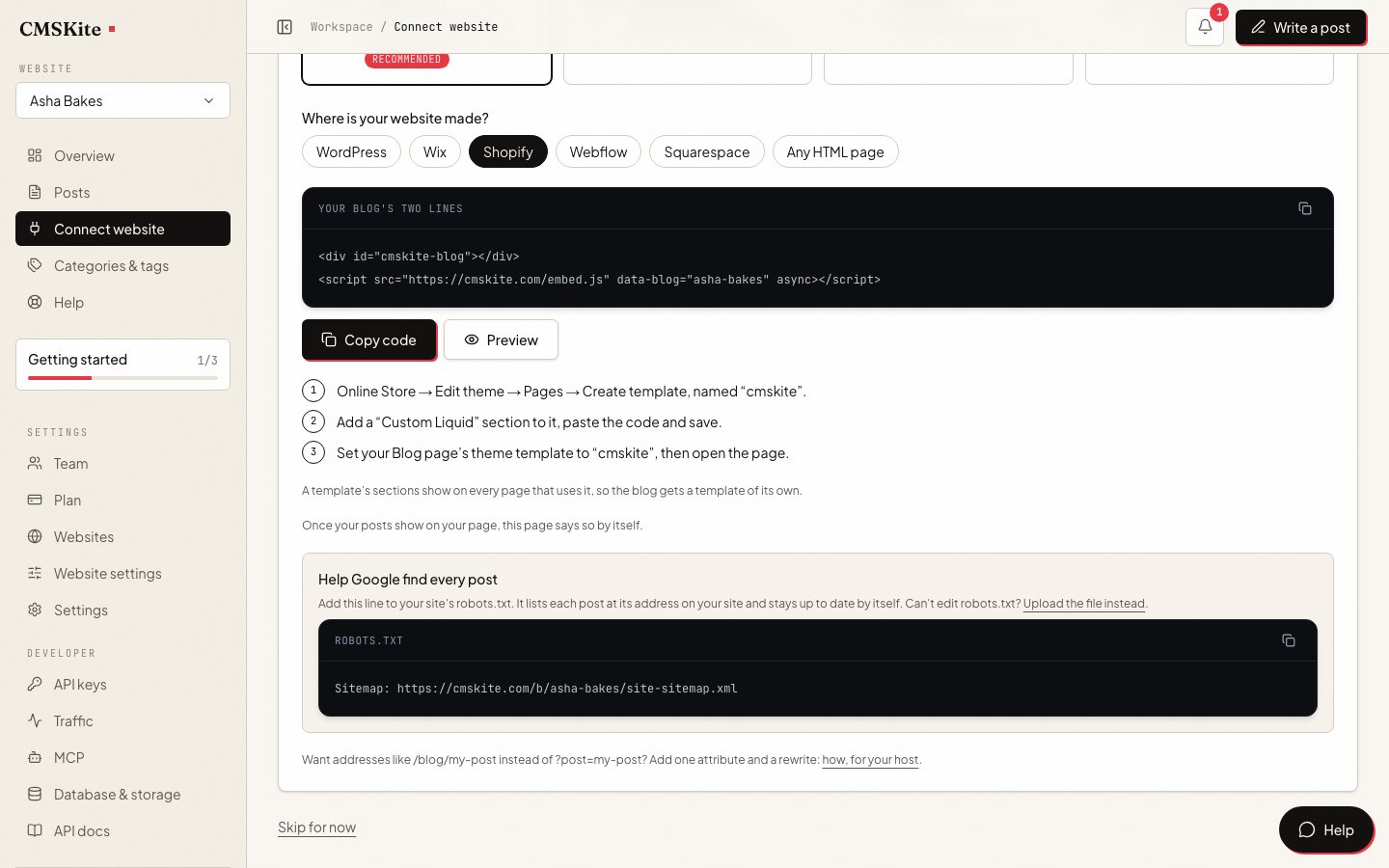
Crea tu cuenta gratis. En el panel abre Conectar tu sitio web, elige Shopify y haz clic en Copiar código.
Crea una página Blog
En Shopify ve a Online Store → Pages, agrega una página llamada Blog y guárdala. Su dirección es
/pages/blog.Dale su propia plantilla
Ve a Online Store y haz clic en Edit theme en tu tema actual. Abre el menú Home page de arriba, elige Pages y luego Create template. Llámala
cmskite, básala en tu plantilla de página predeterminada y haz clic en Create template. Las secciones de una plantilla aparecen en todas las páginas que la usan, así el blog queda en una sola página.Agrega una sección Custom Liquid
En la nueva plantilla haz clic en Add section, busca Custom Liquid, pega las dos líneas y haz clic en Save.
html<div id="cmskite-blog"></div> <script src="https://cmskite.com/embed.js" data-blog="tu-blog" async></script>Asigna la plantilla a la página Blog
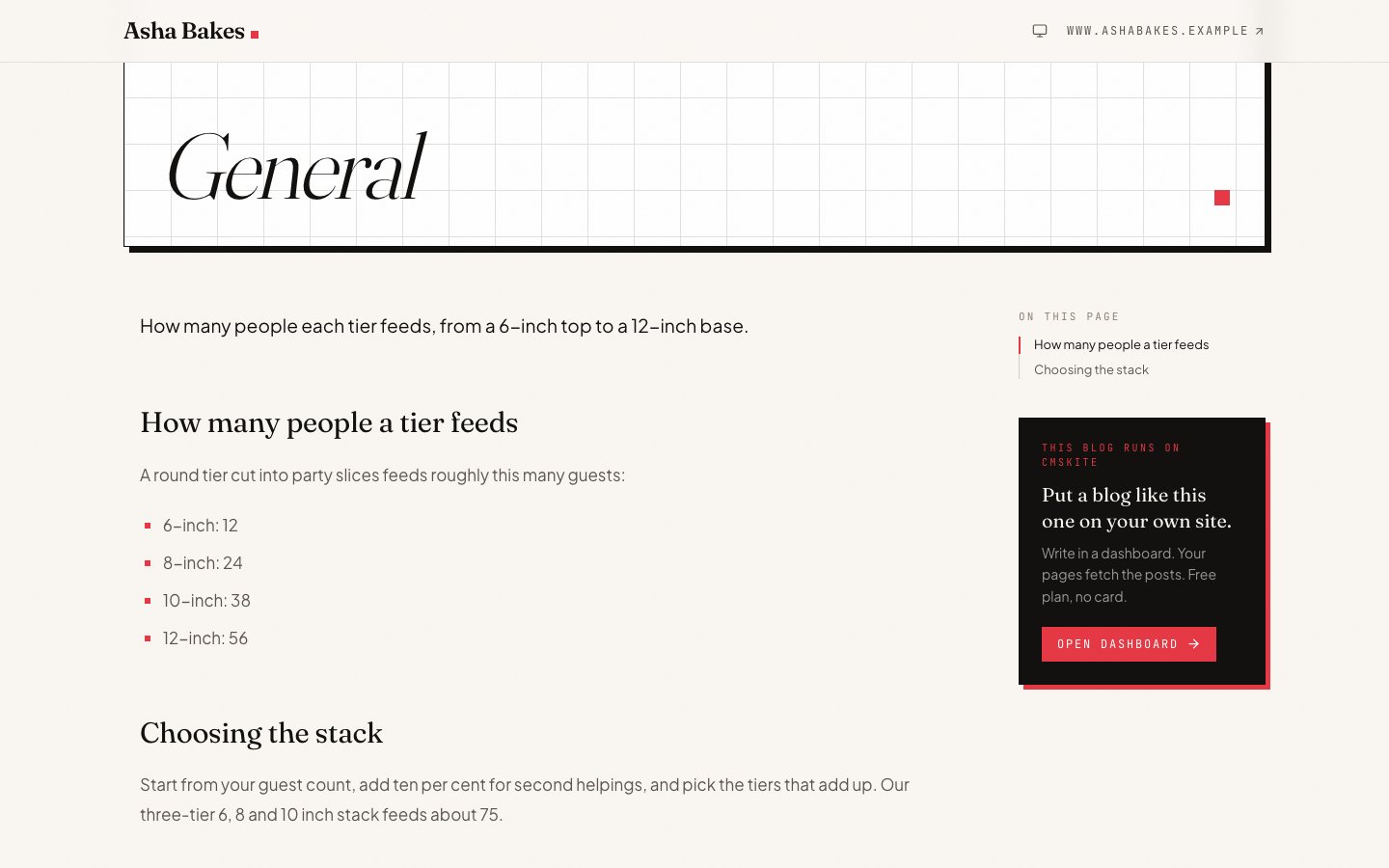
De vuelta en Online Store → Pages, abre Blog, cambia Theme template a cmskite y haz clic en Save. Abre la página: tus artículos aparecen en lista, y un clic abre el artículo en
/pages/blog?post=…. Después agrega la página a tu menú.
Problemas comunes y cómo resolverlos
El blog aparece en todas las páginas de la tienda
La sección quedó en la plantilla de página predeterminada, que comparten todas tus páginas. Quítala de ahí y dale a la página Blog su propia plantilla (paso 3).
No aparece Custom Liquid en la lista de Add section
No todos los temas la ofrecen; los temas Dawn y Horizon de Shopify sí. Busca en la documentación de tu tema una sección de Liquid o HTML personalizado.
La sección se ve en el editor del tema, pero no en la página
La página Blog todavía usa la plantilla predeterminada. Cambia su Theme template a cmskite (paso 5).
SEO en Shopify
Cuando alguien abre un artículo, el código para insertar le da a la página el título, la descripción, el enlace canónico y los datos de artículo de ese artículo, y Google lo registra como una página propia de tu tienda. Dos ajustes propios de Shopify hacen que funcione bien.
1. Deja que el enlace canónico del artículo sea el único. Tu tema imprime un enlace canónico que apunta a la página Blog, y Google pide que un enlace canónico agregado por script sea el único. En tu tema haz clic en ⋯ → Edit code y busca la línea con rel="canonical": en Dawn está en layout/theme.liquid, en Horizon en snippets/meta-tags.liquid. Envuélvela así, para que se omita solo en las páginas que usan la plantilla cmskite:
{%- unless template.suffix == 'cmskite' -%}
  <link rel="canonical" href="{{ canonical_url }}">
{%- endunless -%}
Si la línea de tu tema se ve distinta, déjala tal cual entre las dos etiquetas. Después de actualizar o cambiar de tema, revisa que el cambio siga ahí.
2. Dale a Google el sitemap de tus artículos. El sitemap de Shopify no conoce tus artículos de CMSKite. Nosotros mantenemos un sitemap de ellos, con cada artículo en su dirección dentro de tu tienda. En tu tema haz clic en ⋯ → Edit code, Add a new template, elige robots y haz clic en Create template. Conserva las reglas predeterminadas de Shopify y agrega la línea Sitemap al final:
{% for group in robots.default_groups %}
  {{- group.user_agent -}}

  {% for rule in group.rules %}
    {{- rule -}}
  {% endfor %}

  {%- if group.sitemap != blank -%}
    {{ group.sitemap }}
  {%- endif -%}
{% endfor %}

Sitemap: https://cmskite.com/b/tu-blog/site-sitemap.xml
Shopify considera la edición de robots.txt una personalización sin soporte y advierte que una regla incorrecta puede costarte tráfico, así que no cambies nada más en ese archivo. Conserva las direcciones predeterminadas con ?post=; Google las indexa.
Los artículos de tu blog de Shopify conservan sus direcciones y posiciones. Evita escribir sobre el mismo tema en los dos lugares, para que dos artículos no compitan por la misma búsqueda.
Cuánto cuesta
| Free | Starter | Team | |
|---|---|---|---|
| Precio | Gratis para siempre | MX$ 149 al mes | MX$ 449 al mes |
| Artículos | 35 | Ilimitado | Ilimitado |
| Artículos escritos con IA | 3 al mes | 30 al mes | 30 al mes |
| Sitios web | 1 | 1 | 5 |
| Miembros del equipo | 2 | 3 | 5 |
No hay que comprar nada en la Shopify App Store: la sección Custom Liquid y robots.txt.liquid son parte de tu tema.
Fuentes (en inglés)
- Templates — Shopify Help Center
- Sections and blocks — Shopify Help Center
- Editing robots.txt.liquid — Shopify Help Center
- Customize robots.txt — Shopify.dev
- robots.txt.liquid — Shopify.dev
- Liquid objects: template — Shopify.dev
- Layouts (global objects) — Shopify.dev
- Dawn: layout/theme.liquid — Shopify on GitHub
- Horizon: snippets/meta-tags.liquid — Shopify on GitHub
- Working with blog posts — Shopify Help Center
- JavaScript SEO basics (canonical links) — Google Search Central
Revisado el 3 de octubre de 2026.
Preguntas frecuentes
- ¿Los artículos pueden enlazar a mis productos?
- Sí. Agrega un enlace a cualquier producto o colección dentro de un artículo, como cualquier otro enlace.
- ¿Necesito una app de Shopify?
- No. La sección Custom Liquid es parte de tu tema, y los cambios opcionales del canónico y de robots.txt son ediciones en el código del tema.
- ¿Mis artículos aparecerán en Google?
- Sí. Cada artículo se abre en su propia dirección de tu tienda, con su título, descripción, enlace canónico y datos de artículo, y nuestro sitemap los lista todos. Una vez que tu tienda mostró los artículos, la copia en tu enlace gratuito del blog le indica a los buscadores que la versión principal está en tu tienda.
- ¿Hace más lenta mi tienda?
- No. El script pesa unos pocos kilobytes, carga después del resto de la página y solo corre en la página Blog. Los artículos se cargan desde CMSKite, no desde Shopify.
- ¿Puedo conservar mi blog de Shopify?
- Sí. Los artículos de tu blog de Shopify se quedan donde están; los de CMSKite viven en la página Blog que creaste.
- ¿Es gratis?
- Sí. El plan gratuito incluye un blog alojado, artículos y artículos escritos con IA cada mes, sin tarjeta. La tabla de arriba muestra los límites actuales.
Te puede interesar
Revisado el