CMSKite para Squarespace
Agrega un blog a tu sitio Squarespace con un solo bloque de código.
Pega dos líneas de código en un bloque de código de Squarespace y tus artículos de CMSKite aparecen en esa página, con las fuentes y colores de tu sitio. Escribe con IA o sin ella, invita a quien escribe sin que toque Squarespace, y conoce desde el principio el único límite de SEO que Squarespace le pone.
¿Por qué no usar una página de blog de Squarespace?
Squarespace trae páginas de blog integradas. Si te gusta escribir en el editor de Squarespace, sigue usándolas: son nativas de tu sitio y no tienen la limitación de SEO que explicamos abajo. Quienes agregan CMSKite a Squarespace lo hacen por otras razones:
- Quien escribe se queda fuera de Squarespace. Invita a tu equipo a CMSKite como editores; nunca ven la configuración ni la facturación de tu sitio.
- Un borrador a partir de una frase. Escribir con IA redacta artículos con subtítulos y descripción para buscadores.
- Visitas por artículo. El código para insertar cuenta quién lee qué, sin otro script de analítica.
- Quizá algún día te mudes. Los artículos viven en CMSKite, y las mismas dos líneas funcionan en WordPress, Shopify, Webflow o cualquier página HTML.
Agrégalo en cinco minutos
Copia tus dos líneas
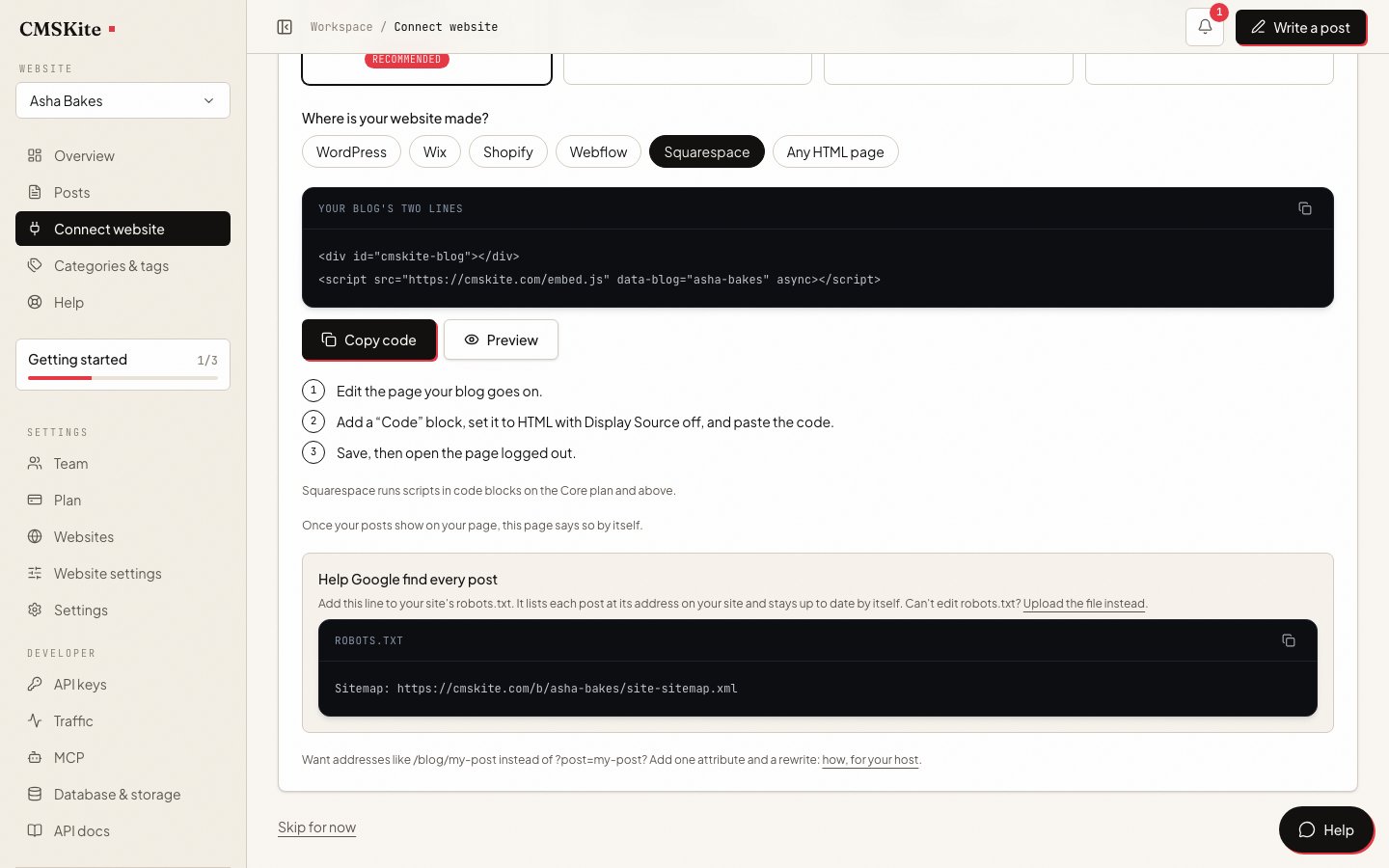
Crea tu cuenta gratis. En el panel abre Conectar tu sitio web, elige Squarespace y haz clic en Copiar código.
Edita la página del blog
En Squarespace, abre la página donde va el blog (o agrega una página en blanco llamada “Blog”) y haz clic en Editar.
Agrega un bloque de código
Pasa el cursor sobre una sección, haz clic en Agregar bloque (o +) y elige Código. Haz clic en el ícono del lápiz, revisa que en el menú Modo esté seleccionado HTML y que Mostrar el código fuente esté desactivado, y pega las dos líneas.
html<div id="cmskite-blog"></div> <script src="https://cmskite.com/embed.js" data-blog="tu-blog" async></script>Guarda y revisa sin sesión iniciada
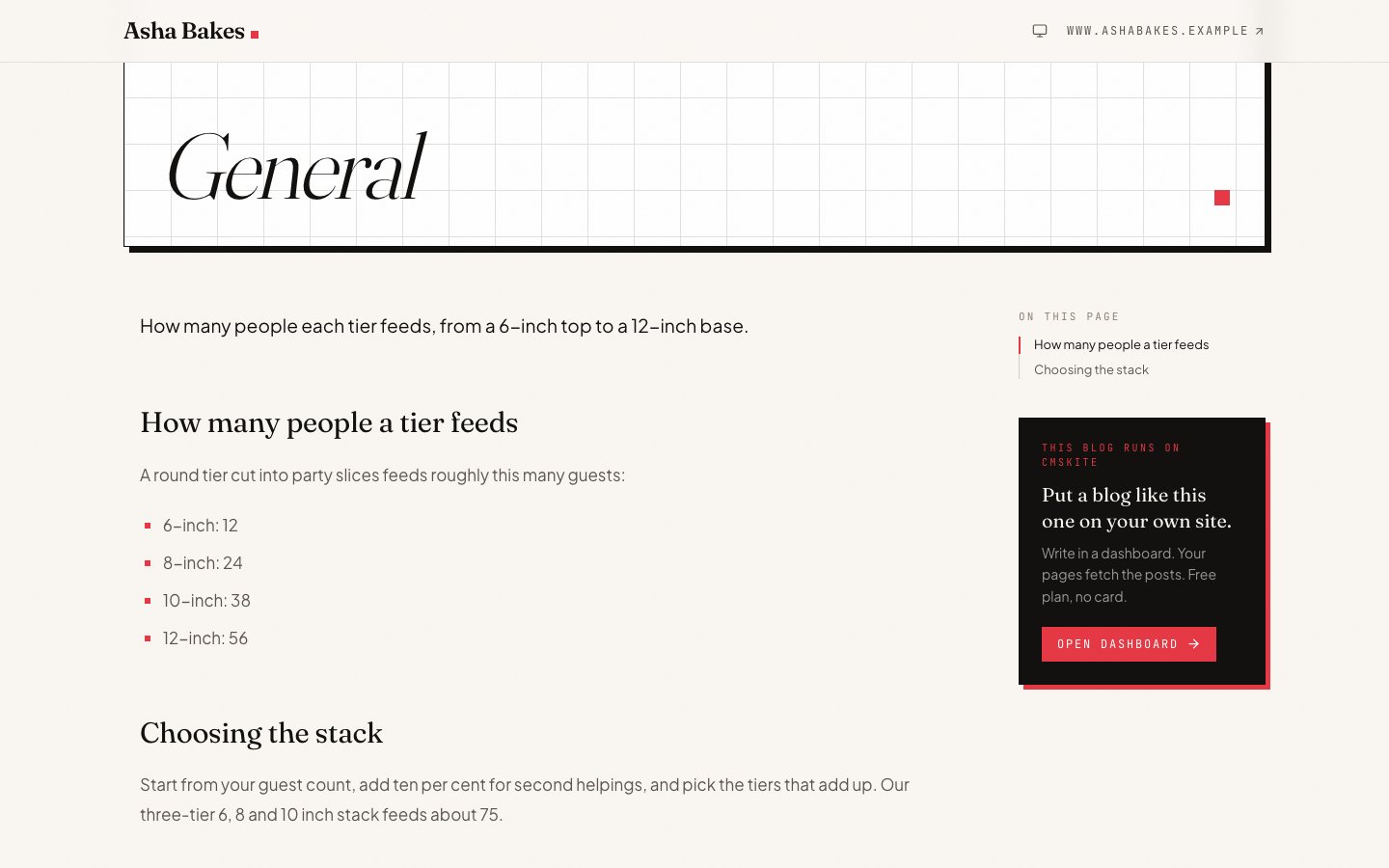
Guarda la página. A veces Squarespace oculta el código mientras tienes la sesión iniciada, así que abre la página en una ventana privada (o haz clic en Vista previa en modo seguro). Tus artículos aparecen en lista, y un clic abre el artículo en la misma página.
Los scripts en bloques de código corren en los planes Core, Plus y Advanced, durante las pruebas gratuitas y en algunos planes anteriores. En el plan Basic actual el código se queda en el bloque, pero no corre.
Problemas comunes y cómo resolverlos
El código aparece en la página como texto
El modo del bloque es CSS o JavaScript, o Mostrar el código fuente está activado; en ambos casos el código se muestra como texto. Cambia el modo a HTML y desactiva Mostrar el código fuente.
No se ve nada mientras tienes la sesión iniciada
Es una medida de seguridad de Squarespace. Cierra sesión o usa Vista previa en modo seguro; los visitantes sí ven los artículos.
Un aviso dice que el código no es compatible
El sitio está en el plan Basic, donde los scripts en bloques de código no corren. Cambia a Core o superior, o mientras tanto usa tu enlace gratuito del blog.
Los artículos aparecen solo después de recargar
Squarespace indica que la carga de Ajax puede impedir que corra el código personalizado. Desactiva la carga de Ajax para probar.
No se ve nada en una página dentro de un índice
Squarespace indica que el código puede no mostrarse en una página dentro de un índice. Pon el blog en una página fuera del índice.
SEO en Squarespace: un límite que debes conocer
Cuando alguien abre un artículo, el código para insertar le da a la página el título, la descripción, el enlace canónico y los datos de artículo de ese artículo, y su dirección es la de tu página del blog más ?post=mi-articulo.
El enlace canónico. Squarespace agrega su propio enlace canónico a tus páginas, y su configuración de página no tiene opción para cambiarlo ni quitarlo. En tu página del blog, ese enlace apunta a la propia página del blog, aunque haya un artículo abierto. El código para insertar lo reemplaza en el navegador, pero Google pide que un enlace canónico agregado por script no contradiga al que está en el HTML de la página, y en Squarespace lo contradice. Así que Google puede indexar cada artículo en su propia dirección, o puede tratarlo como tu página del blog. Squarespace no deja ningún ajuste para resolverlo.
La alternativa honesta. Si lo que más te importa es que cada artículo se posicione, sáltate el bloque de código: enlaza tu enlace gratuito del blog desde el menú de Squarespace y deja que los artículos se posicionen ahí, donde el enlace canónico de cada uno es el suyo. Decídelo antes de pegar las líneas: una vez que tu página de Squarespace haya mostrado los artículos, el blog gratuito empieza a apuntar a los buscadores hacia tu sitio Squarespace.
El sitemap. Squarespace no te deja editar el robots.txt, así que no puedes poner ahí nuestro sitemap de tus artículos. Los buscadores encuentran los artículos siguiendo los enlaces de tu página del blog, lo que tarda más mientras el blog es nuevo.
Cuánto cuesta
| Free | Starter | Team | |
|---|---|---|---|
| Precio | Gratis para siempre | MX$ 149 al mes | MX$ 449 al mes |
| Artículos | 35 | Ilimitado | Ilimitado |
| Artículos escritos con IA | 3 al mes | 30 al mes | 30 al mes |
| Sitios web | 1 | 1 | 5 |
| Miembros del equipo | 2 | 3 | 5 |
Del lado de Squarespace, el script del bloque de código necesita Core o superior. Las dos líneas son las mismas en todos los planes de CMSKite.
Fuentes
- Bloques de código — Centro de ayuda de Squarespace
- Funciones premium — Centro de ayuda de Squarespace
- Elegir el plan de Squarespace adecuado — Centro de ayuda de Squarespace
- Configuración de páginas — Centro de ayuda de Squarespace
- How blog tags and categories appear in search — Squarespace Help Center (en inglés)
- Comprender los mensajes de correo electrónico y los errores de la consola de SEO de Google — Centro de ayuda de Squarespace
- SEO para JavaScript: enlaces canónicos — Google Search Central
Revisado el 4 de octubre de 2026.
Preguntas frecuentes
- ¿Qué plan de Squarespace necesito?
- Core o superior (o una prueba gratuita) para que corra el script del bloque de código. En Basic, usa tu enlace gratuito del blog y enlázalo desde tu menú.
- ¿Mis artículos aparecerán en Google?
- Por lo general sí, pero el enlace canónico propio de Squarespace en la página del blog hace que Google decida si cada artículo es una página aparte. Si eso es lo más importante, usa el enlace gratuito del blog, como explicamos arriba.
- ¿Puedo conservar mi blog de Squarespace?
- Sí. Tus páginas de blog de Squarespace se quedan como están. Pon CMSKite en una página aparte y evita escribir sobre el mismo tema en los dos.
- ¿Hace más lento mi sitio?
- No. El script pesa unos pocos kilobytes, carga después del resto de la página y solo corre en la página donde lo pusiste.
- ¿Es gratis?
- Sí. El plan gratuito incluye un blog alojado, artículos y artículos con IA cada mes, sin tarjeta. La tabla de arriba muestra los límites actuales.
Te puede interesar
- Tu enlace gratuito del blogUn blog que funciona con cualquier plan de Squarespace y se posiciona por sí solo.
- Redactor de blog con IABorradores para que los edites y publiques.
- Agrega tu blog con dos líneasTodas las opciones del código para insertar y lo que hace por los buscadores.
- CMSKite para WebflowEl mismo blog en un sitio Webflow.
- CMSKite para WixEl mismo blog en un sitio Wix.
Revisado el