Función · Inserta tu blog
Agrega un blog al sitio web que ya tienes.
Sin tema nuevo, sin plugin, sin programador. Copia dos líneas desde tu panel, pégalas en una página de tu sitio, y cada artículo que publiques aparece ahí con las fuentes y colores de tu propio sitio. Un clic abre el artículo en la misma página, con su propia dirección.
Qué es
Casi todos los sitios web de negocios se hicieron para vender, no para publicar. Agregar un blog después suele significar un plugin nuevo, un tema que no termina de combinar, o pagarle a alguien para rehacer páginas. Con el código para insertar te saltas todo eso. Tu sitio web se queda tal como está, y una de sus páginas se convierte en tu blog.
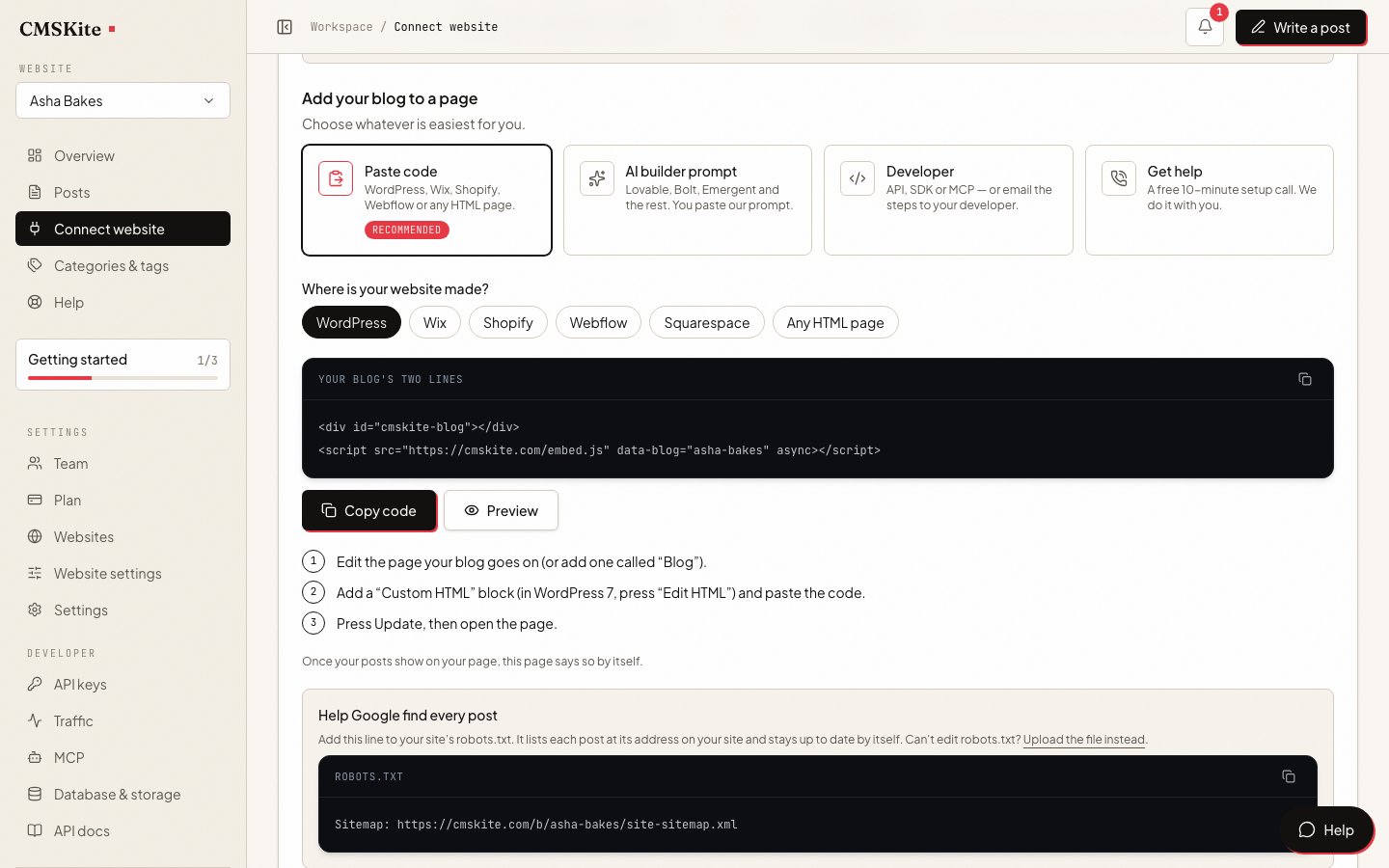
Escribes en CMSKite, a mano o con escritura con IA. Cuando alguien abre tu página, las dos líneas le piden a CMSKite tus artículos publicados y los muestran dentro de tu propio encabezado, menú y pie de página. No hay nada que copiar después de publicar, ni nada que actualizar en tu sitio más adelante.
<div id="cmskite-blog"></div>
<script src="https://cmskite.com/embed.js" data-blog="tu-blog" async></script>
Para quién es
- Dueños de un sitio web terminado en WordPress, Shopify, Webflow, Squarespace o HTML simple que quieren publicar artículos sin tocar el diseño.
- Tiendas y negocios de servicios cuyo sitio lo hizo alguien más, y que prefieren no llamarle por cada artículo.
- Equipos donde quien escribe no debe tener las llaves del sitio web. Los redactores entran a CMSKite, no al administrador de tu sitio.
- Cualquiera con un sitio estático. Una página de HTML simple no tiene base de datos para artículos; el código para insertar la pone.
¿Hiciste tu sitio con Lovable, Bolt o Emergent? Para esos, el panel tiene un Prompt para creador con IA en lugar de código para pegar. ¿Tienes programador? La API y el SDK (en inglés) permiten que tu sitio muestre los artículos por su cuenta.
Cómo funciona
Copia tus dos líneas
En el panel abre Conectar tu sitio web, quédate en Pegar código y elige con qué está hecho tu sitio. Haz clic en Copiar código.
Pégalas en una página
Crea una página llamada Blog, o usa una que ya tengas, y pega las líneas en el cuadro que tu plataforma tiene para código: un bloque HTML personalizado, una sección Custom Liquid, un bloque de código.
Publica la página y ábrela
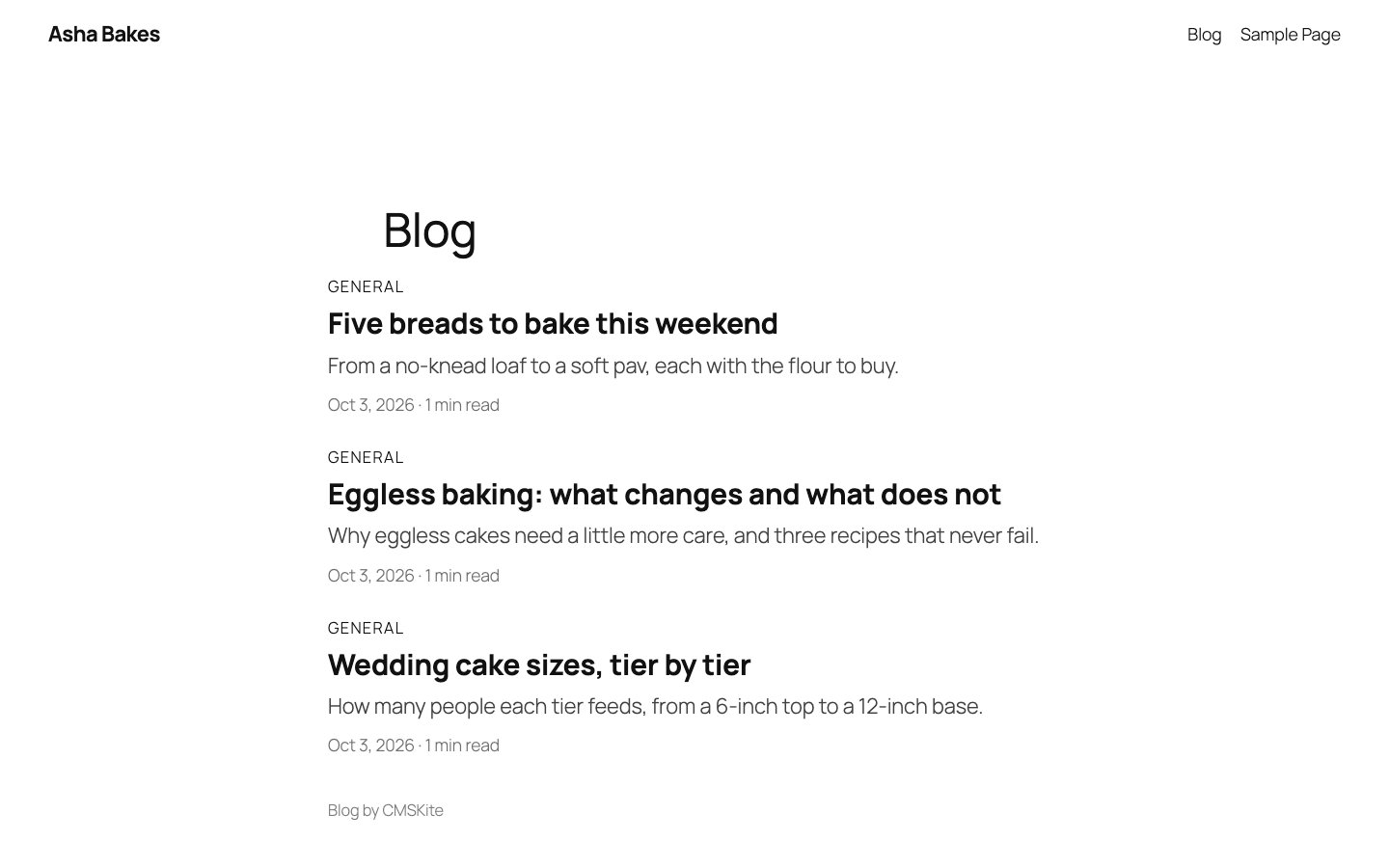
Aparece la lista de tus artículos. La primera vez que la página carga en tu propio sitio web, la página Conectar lo detecta y te lo dice sola.
De ahí en adelante, solo escribe
Cada artículo que publicas aparece en esa página, normalmente en uno o dos minutos. Las ediciones y los artículos nuevos no requieren hacer nada en tu sitio.
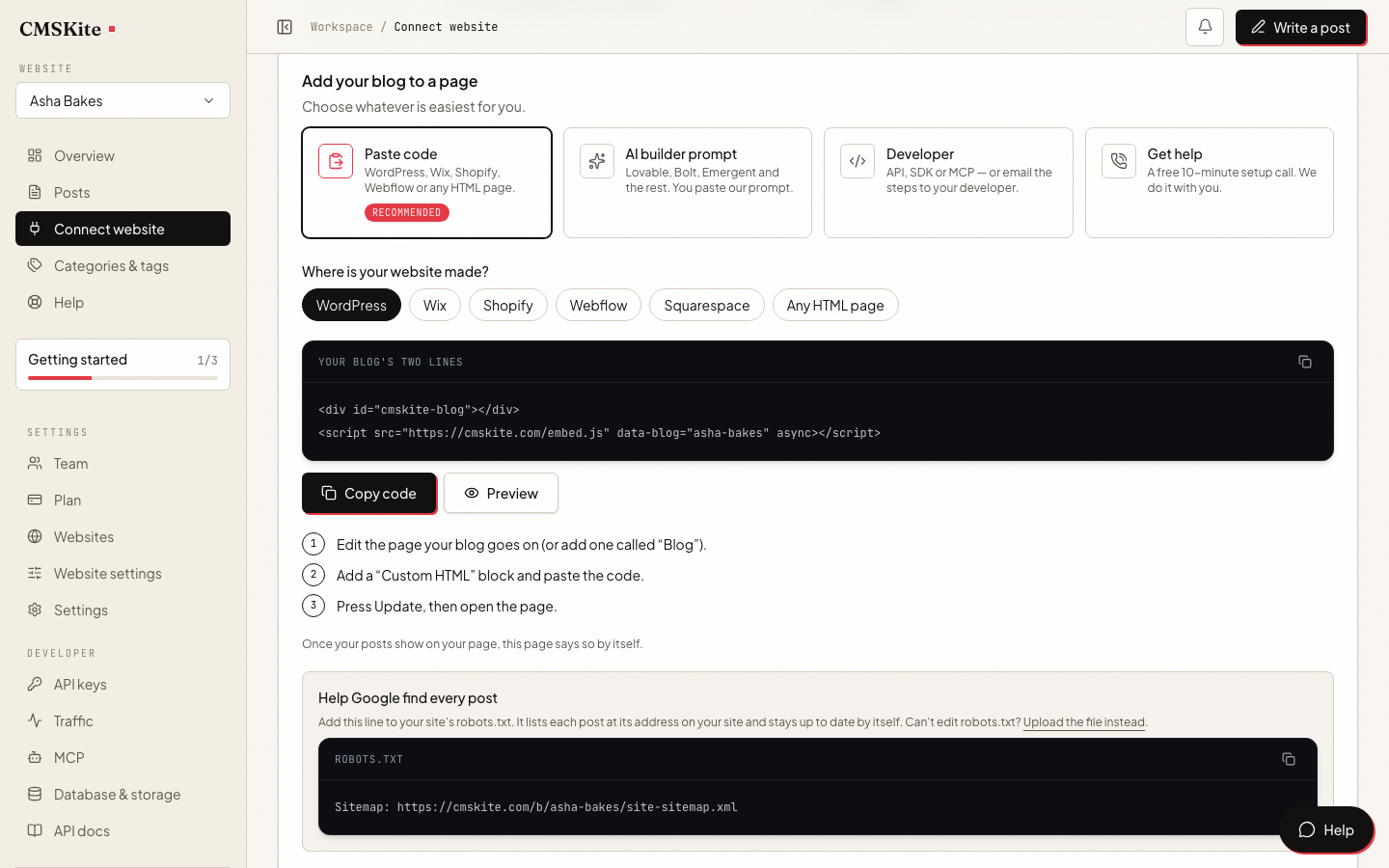
Todas las opciones, las direcciones más limpias del tipo /blog/mi-articulo y los pasos del sitemap están en la documentación: Agrega tu blog con dos líneas.
Dónde funciona
| Tu sitio | Dónde va el código | Para tener en cuenta |
|---|---|---|
| WordPress | Un bloque HTML personalizado en la página de tu blog | No uses la página elegida como página de entradas. Pasos y soluciones. |
| Shopify | Una sección Custom Liquid en el editor de temas | Pasos para Shopify. |
| Webflow | Un elemento Code Embed | El código personalizado corre en sitios publicados con un plan de sitio de pago. |
| Squarespace | Un bloque de código | Los scripts en bloques de código requieren el plan Core o superior. |
| Wix | Agregar elementos → Código incrustado → Incrustar HTML | Wix pone el código dentro de un marco. Los artículos se ven, pero los buscadores los registran en tu enlace gratuito del blog. |
| Cualquier página HTML | Donde deben aparecer los artículos | Sube la página como siempre. |
Lo que ven tus lectores
- Una lista de artículos con la imagen destacada, categoría, título, descripción corta, fecha y tiempo de lectura.
- Un artículo a la vez, abierto en la misma página: el título, autor, fecha, imagen y el artículo completo, con un enlace para volver a todos los artículos.
- Tu diseño. El blog toma la fuente y el color de texto de la página. Los enlaces y etiquetas usan el color de tu blog, o cualquier color que definas con
data-accent. - Su propia dirección para cada artículo, como
/blog?post=mi-articulo, que puedes compartir y que los buscadores indexan. Con una regla de reescritura en tu hosting puede ser/blog/mi-articulo.
Cuando se abre un artículo, el código para insertar también le da a la página el título, la descripción, el enlace canónico y los datos de artículo de ese artículo, para que un buscador lo registre como una página propia. Lo que eso le pide a tu sitio está en la página de SEO.
Límites, sin rodeos
- Necesita JavaScript. Los artículos se dibujan en el navegador del visitante. Google ejecuta el script; muchos otros rastreadores, incluidos la mayoría de los que usan los asistentes de IA y las vistas previas de enlaces, no. Si esos son lo más importante para ti, muestra los artículos desde tu servidor con la API (en inglés), o apóyate en tu enlace gratuito del blog, que es HTML simple.
- La dirección de tu sitio web debe estar en Configuración del sitio. El blog solo cuenta como conectado cuando carga en tu propio sitio, así que una copia pegada en otro lado no puede adueñarse de tus artículos.
- Wix deja el código dentro de un marco. Los lectores ven los artículos; los buscadores posicionan el enlace gratuito del blog en su lugar.
- La lista muestra tus 50 artículos más recientes. Los más antiguos conservan su dirección y se siguen abriendo.
- Una pequeña línea “Blog hecho con CMSKite” aparece debajo de los artículos.
- Las direcciones bonitas necesitan una regla de reescritura. Shopify, Wix, Squarespace y Webflow no la permiten, así que ahí los artículos conservan direcciones con
?post=. Google también las indexa.
Cuánto cuesta
| Free | Starter | Team | |
|---|---|---|---|
| Precio | Gratis para siempre | MX$ 149 al mes | MX$ 449 al mes |
| Artículos | 35 | Ilimitado | Ilimitado |
| Sitios web | 1 | 1 | 5 |
| Miembros del equipo | 2 | 3 | 5 |
El código para insertar está en todos los planes, incluido el gratuito. Cada sitio web que agregas tiene su propio nombre de blog y sus propias dos líneas.
Preguntas frecuentes
- ¿Puedo agregar un blog a mi sitio web sin rehacerlo?
- Sí. En tu sitio no cambia nada, salvo la página donde pegas las dos líneas. Tu tema, tu menú y tus otras páginas se quedan exactamente como están.
- ¿Va a combinar con el diseño de mi sitio?
- Usa la fuente y el color de texto de tu página, y se muestra dentro de tu encabezado y pie de página. Puedes definir el color de enlaces y etiquetas con un atributo. Más allá de eso, no copia los estilos de botones ni los anchos de tu tema.
- ¿Hace más lento mi sitio?
- El script pesa unos 12 KB, carga sin frenar el resto de tu página y solo corre en la página donde lo pones. Los artículos se cargan desde CMSKite, no desde tu hosting.
- ¿Es un iframe?
- No. Los artículos se dibujan directamente en tu página; por eso toman tus fuentes y por eso un artículo puede definir el título y el enlace canónico de la página. Wix es la excepción: el propio Wix envuelve el código pegado en un marco.
- ¿Tengo que cambiar algo en mi sitio cuando publico?
- No. Publica en CMSKite y el artículo aparece en tu página, normalmente en uno o dos minutos. Lo mismo pasa con las ediciones y con los artículos que programas.
- ¿Puedo poner el blog en más de una página o sitio?
- Las dos líneas funcionan en cualquier página, pero déjalas en una sola página por sitio para que cada artículo tenga una sola dirección. Para un segundo sitio web, agrégalo como otro sitio en CMSKite: tendrá su propio nombre de blog, su configuración y sus dos líneas.
Te puede interesar
- Agrega tu blog con dos líneasCada atributo, las direcciones /blog/mi-articulo y los pasos del sitemap.
- CMSKite para WordPressLos clics exactos, los problemas comunes y el fragmento del enlace canónico.
- Plataforma de blog optimizada para SEOLo que cada artículo les dice a los buscadores, y lo que tu sitio tiene que hacer.
- Tu enlace gratuito del blogUn blog que funciona antes de conectar cualquier sitio web.
- CMSKite para ShopifyLas mismas dos líneas en una tienda Shopify.
Revisado el